
兼容的蓝牙激光测距仪可以把距离发送到尺寸快记,减少逐项重输数字的操作。App 接收支持的距离数据,并填入选中的长度标注或输入框。兼容性取决于蓝牙协议和固件,不能仅凭品牌名称判断。SNDWAY SW-DB50 有已记录的实机测试,其他协议适配不代表对应品牌或全部型号均已验证。
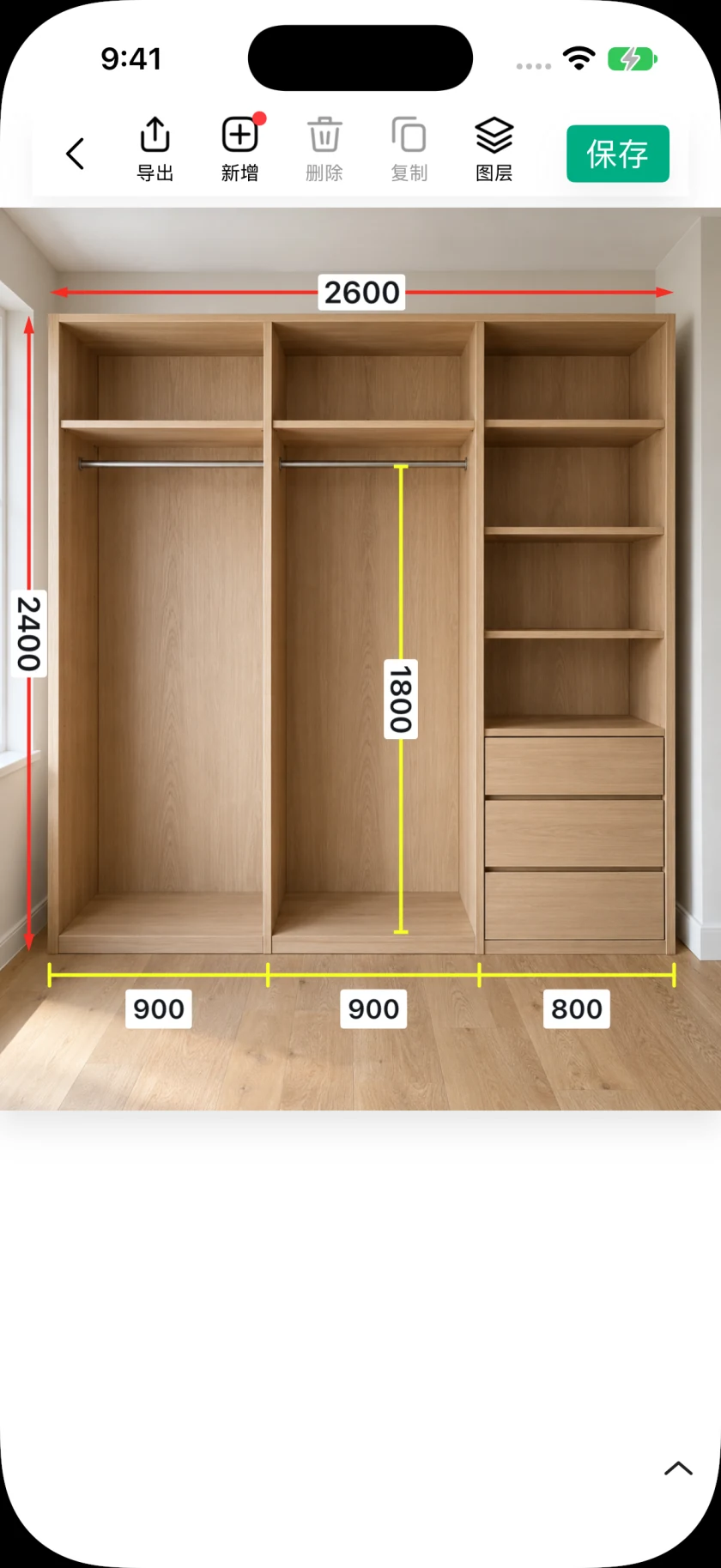
操作步骤
- 01
准备测距仪和 App
按测距仪说明开启蓝牙测量模式,在尺寸快记中打开照片,点击编辑器里的测距仪按钮,并在提示时允许蓝牙访问。设备能在扫描列表中出现,并不代表其距离数据一定能被正确解析。
- 02
选择并连接目标设备
搜索附近设备,选择你准备使用的测距仪,等待 App 显示连接就绪。自动模式处理已知组合,部分协议也可手动选择模式。应根据具体设备选择,避免把品牌列表理解成所有型号均兼容。
- 03
先核对一次新测量
在测距仪上执行测量,对照 App 收到的数值、单位和设备屏幕。App 不会远程触发激光。能连接却没有正确读数时,可以使用设备检测与适配工具进一步检查。
- 04
填入正确的标注
返回编辑器,选中需要更新的长度标注。新读数可填入空值,替换已有值时会要求确认;连接期间也可从输入框的历史条中主动选择读数。接受数值前,应先核对目标标注。
- 05
保存记录并反馈具体问题
检查填入的尺寸后保存项目。读数缺失或不一致时,可通过 App 内适配流程填写具体设备型号和问题。提供完整型号,比只报告品牌更有助于排查。
使用提示
遵循测距仪本身的测量方式
先确认设备使用前端还是后端作为测量基准,以及当前单位和模式。App 接收的是距离,不会把长度填入角度、坡度或面积数值。重要数据应先在设备屏幕上核对。
连接与历史记录
最近读数保存在本机,最多保留 20 条,与 iCloud 项目同步相互独立。App 进入后台会断开连接,返回前台后尝试恢复;重新连接后,应取得并核对一条新读数。

