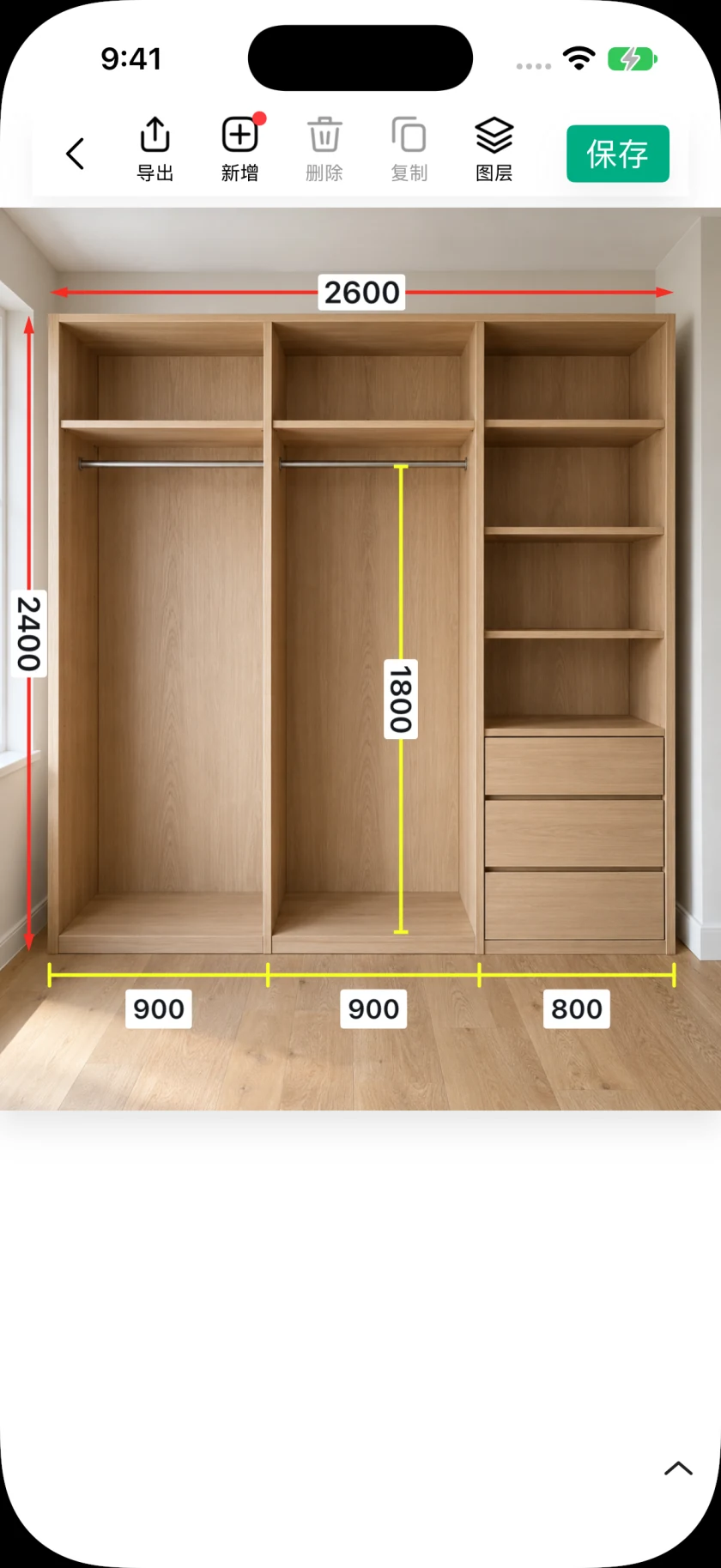
尺寸快记的 AR 测量使用支持设备前方的真实场景。你在实时相机画面中选择两个点,核对得到的距离,再把结果填入尺寸标注。这与在旧照片上手动输入实测值,或用已知参考长度按比例估算,是不同的操作流程。AR 结果属于近似值,会受到跟踪状态和现场条件影响。

操作步骤
- 01
选择需要填写的尺寸
在编辑器中打开图片,添加或选中一条普通尺寸,再使用对应的 AR 测量控件。App 会先检查设备是否支持 AR 世界跟踪;不支持的设备无法使用这一实时相机流程。
- 02
阅读首次提示并允许相机访问
继续前阅读精度说明,并允许相机访问。之前拒绝过权限时,需要先到系统设置中开启。测量时要把相机对准真实物体或空间,这个流程不会从一张旧照片还原未知的实际大小。
- 03
等待跟踪稳定,再选择起点
缓慢移动设备,让 App 建立现场跟踪,按屏幕上的引导操作,把准星对准清晰可辨的起点。目标稳定后再确认,避免在画面仍在寻找表面时取点。
- 04
选择终点并核对距离
把准星移到另一个端点,目标稳定后确认。检查相机画面中的距离结果;如果端点位置不对,或数值明显不符合现场情况,应重置并重新测量。
- 05
应用结果并检查标注
确认已完成的测量后返回编辑器,App 会把 AR 距离按厘米格式填入目标尺寸。检查标注位置和数值,补充必要说明,并在分享前保存项目。
使用提示
按用途复核精度
光照、表面细节、设备移动和取点位置都可能影响 AR 跟踪。关键尺寸应使用适合的实物测量工具复核,不应把近似的相机测量结果当作安装间隙或加工精度的保证。
测量时保持 App 在前台
从后台返回后,AR 测量会重置,以便重新跟踪场景。请重新选择测量点,不要假设先前目标仍然有效。具体控件会随已安装版本和设备支持情况有所不同。