
手动输入
把已经测好的尺寸,直接记在对应的照片位置上。
使用卷尺等可靠来源取得尺寸,再添加尺寸线并输入数值,让每个数字都有清楚的位置和上下文。
阅读指南把尺寸、说明和项目资料放在同一处,让沟通和交付更清晰。
把已经测好的尺寸,直接记在对应的照片位置上。
使用卷尺等可靠来源取得尺寸,再添加尺寸线并输入数值,让每个数字都有清楚的位置和上下文。
阅读指南先设置一个已知长度,再按同一图片比例换算其他尺寸。
需要合适的参考长度,并尽量使用正面、同一平面的图片。比例尺不能从任意照片恢复三维尺寸。新建比例尺需要 Pro 或可用的编辑会话体验次数。
阅读指南在支持的设备上测量实景中的两个点,再将结果填入标注。
AR 使用实时相机,需要兼容设备和相机权限。结果为近似值,对精度要求高的工作应另行复核。
阅读指南从兼容的蓝牙激光测距仪接收读数,直接填入尺寸标注。
兼容性取决于具体型号与协议,接收后请与设备屏幕核对;列出某个品牌并不代表支持其全部设备。
阅读指南使用尺寸线、箭头和文字,以及 Pro 的链式与基线尺寸,说明整体大小、分段距离与安装位置。
通过吸附、网格、放大镜、图层和虚拟鼠标调整位置,并自定义颜色、线型、字体和标签。
按文件夹、文档和页面整理照片,随时继续编辑,也能从回收站找回最近删除的项目。
支持标注 JPG、PDF、ZIP、长图和可编辑的 SizeSnap 项目文件;部分导出方式需要 Pro。
Pro 支持最长 30 秒的音频或视频标注。兼容的 SizeSnap 项目保留可播放媒体,JPG 和 PDF 仅显示静态标记。
通过 Pro 的 iCloud 同步,在登录同一 iCloud 账号的设备间同步项目。需要他人继续编辑时,可分享项目文件副本。
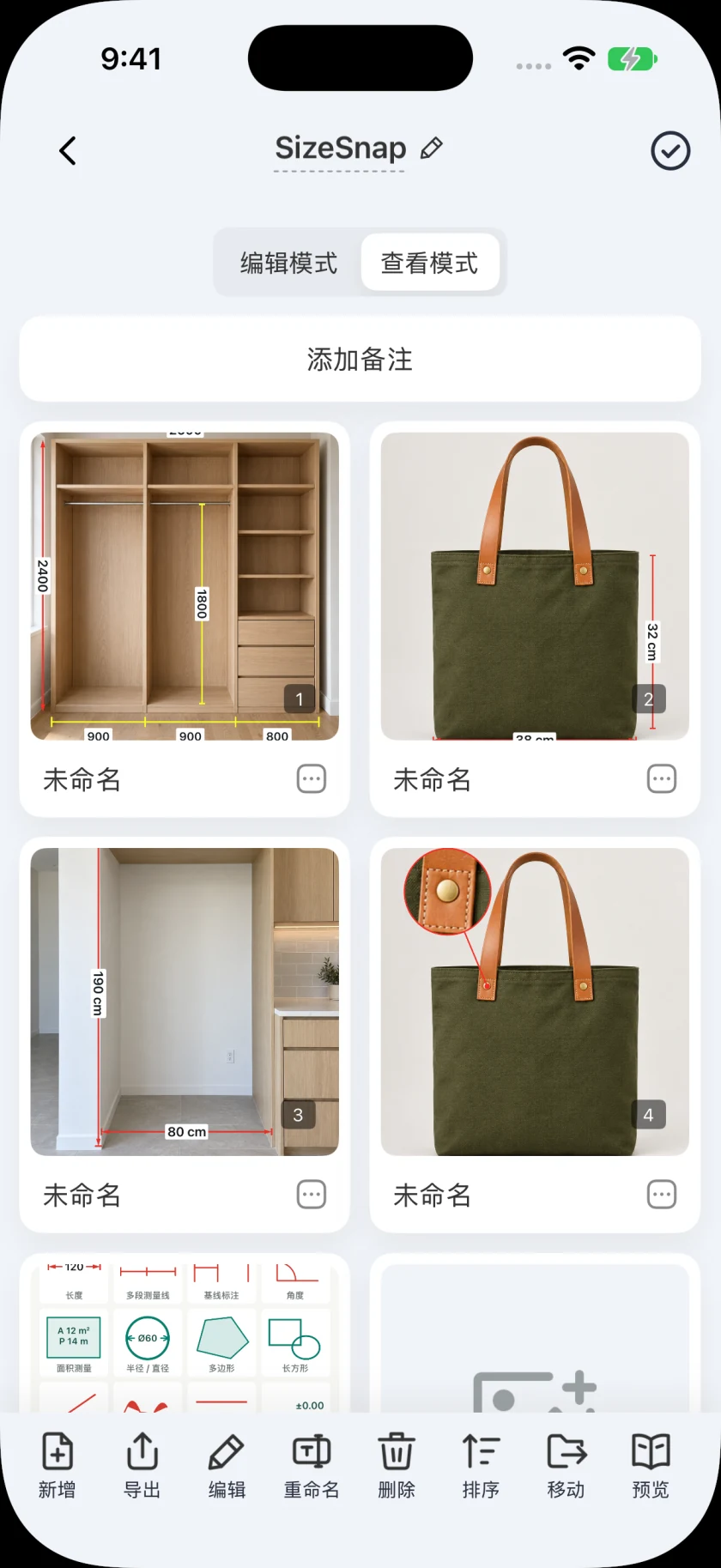
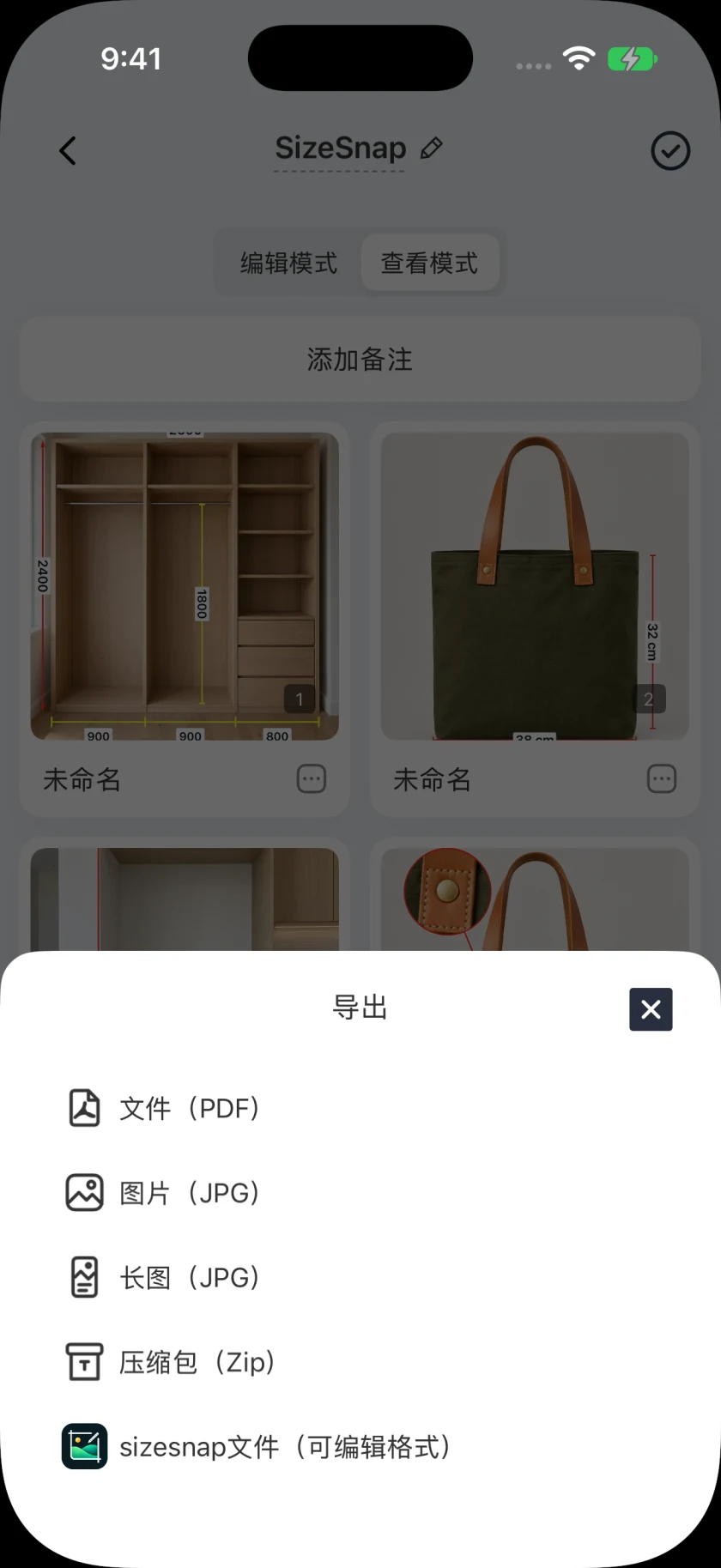
iOS 实际界面,内容为演示项目。
能否接收读数取决于具体型号、固件和蓝牙协议,同一品牌的不同设备也可能存在差异。
| 设备或系列 | 使用说明 |
|---|---|
| SNDWAY 深达威 SW-DB50 | 已有接收读数并回填尺寸标注的实机核对记录。 |
| 其他深达威、优利德、德力西、迈测型号 | 提供部分读取模式,请按具体型号核对,并将接收值与测距仪屏幕进行比较。 |
| Leica DISTO / Bosch GLM | 提供部分 BLE 读取模式,仍需核对具体型号与固件,并非整品牌兼容承诺。 |
先用照片标注记录工作,再按需要解锁更多整理、说明与分享功能。
| 功能 | 免费版 | Pro |
|---|---|---|
| 照片尺寸、文字与基础图形 | 支持 | 支持 |
| 批量导出 | 每批最多 5 个文档 | 更多文档与文件夹导出 |
| 长图导出 | — | 支持 |
| iCloud 同步、无水印保存、历史恢复 | — | 支持 |
| 比例尺、虚拟鼠标、尺寸引线 | 有限次数的编辑会话体验 | 支持 |
| 音视频与部分高级标注 | — | 支持 |
批量限制按文档数量计算,不按文档内页数计算。具体功能、当地价格、订阅周期及可享优惠,以 App 购买前展示为准。
适用于 iPhone 和 iPad 免费下载,可选购 Pro 订阅。