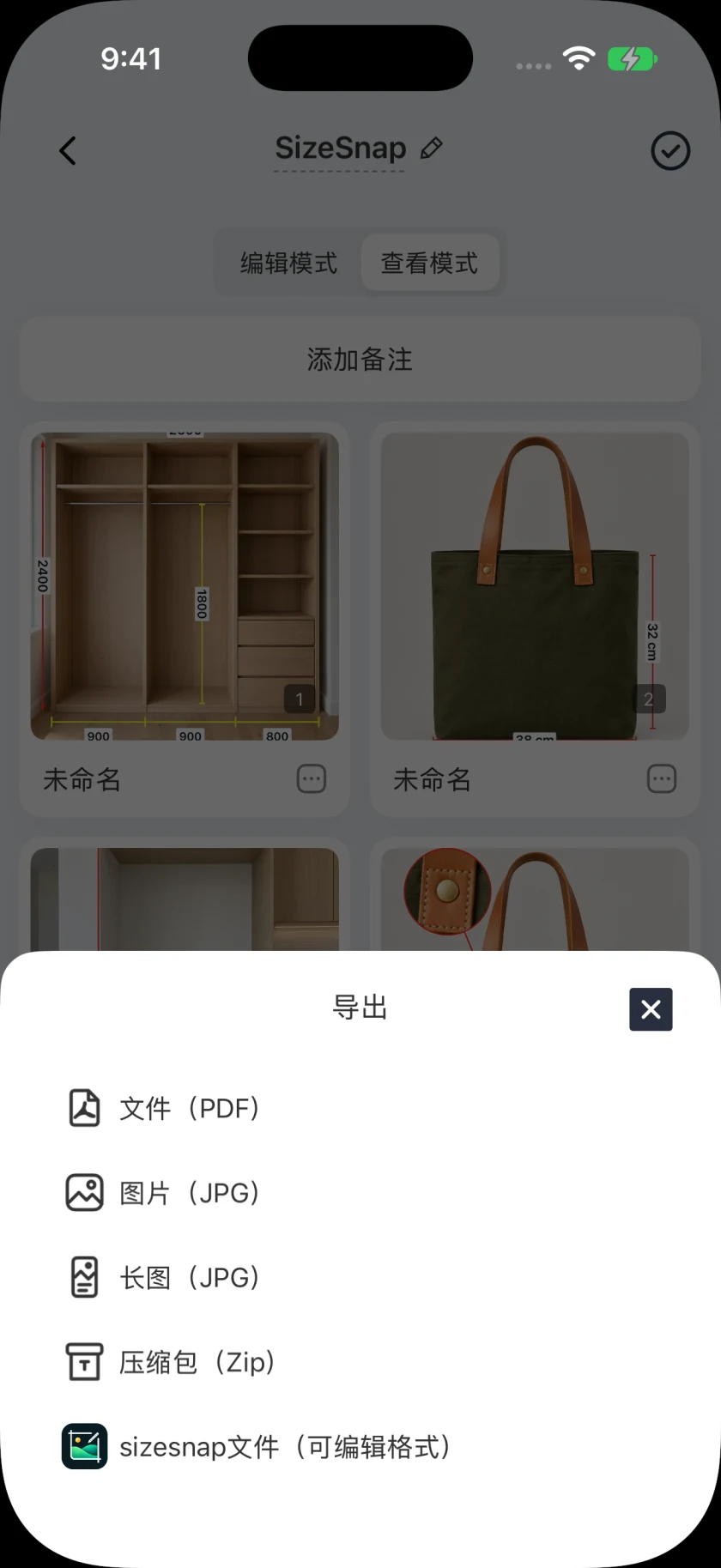
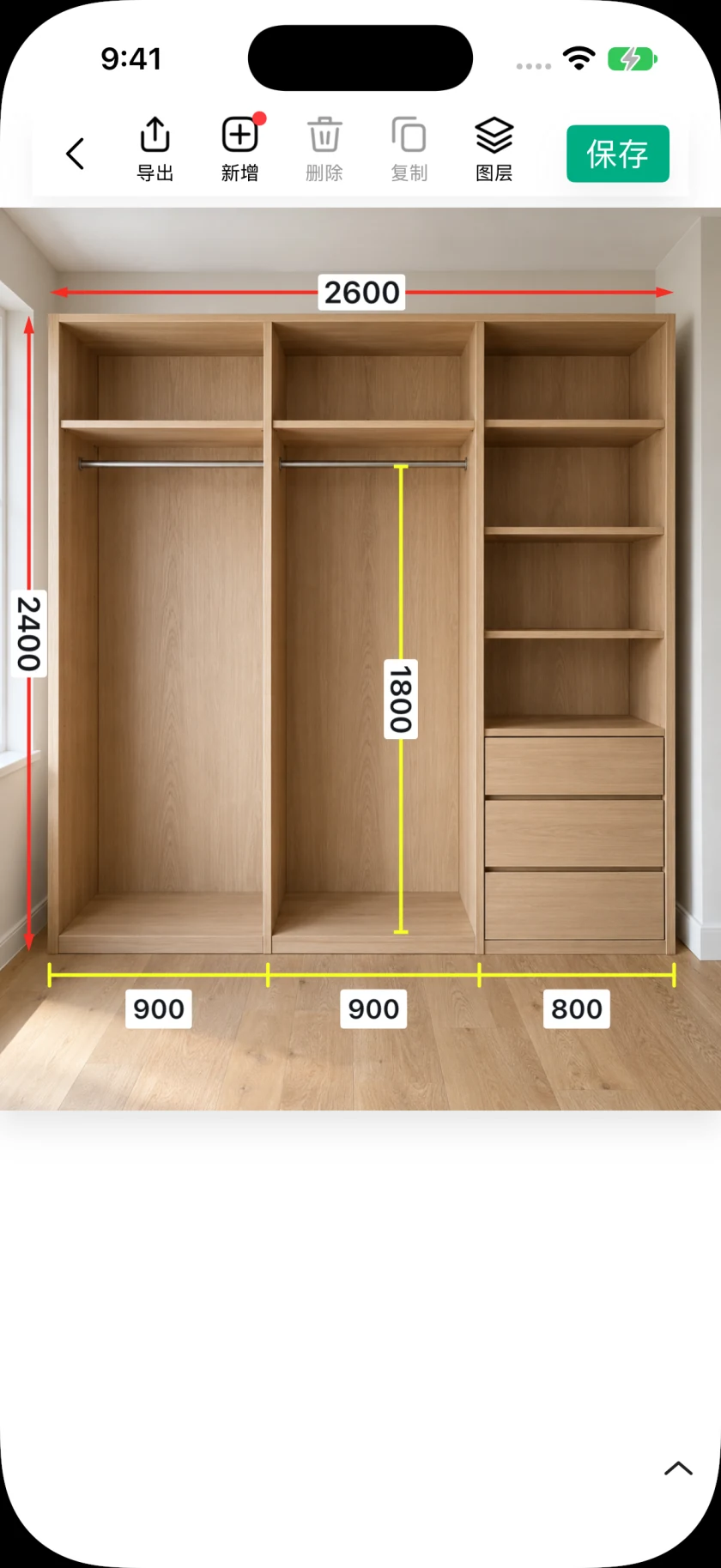
照片方便别人辨认现场,尺寸则说明各个部分如何配合。尺寸快记可以把测得的长度和说明直接放在照片上,减少照片与聊天记录中的数字对不上的情况。本教程从手动输入已经测量好的数值开始。你也可以通过独立的操作流程,使用已知参考长度、支持设备上的 AR 测量,或兼容的蓝牙测距仪录入尺寸。
操作步骤
- 01
选择能说明问题的照片
拍摄照片或把图片导入尺寸快记,确保需要标注的两个端点都能看清。记录房间或安装现场时,可以保留一张全景,再单独添加细节照片,避免小范围的信息被密集的文字遮住。
- 02
画出尺寸线
在编辑器中打开图片,添加尺寸标注,把两个端点放到数值所描述的位置。开启滑动标注后,可以直接在图片上拖动创建标注;创建后仍能继续调整端点。
- 03
输入实测数值
选中尺寸并输入已经测得的长度。需要公制、英制或组合显示时,可以使用单位换算控件。分享给使用不同单位的人时,建议让单位直接显示在尺寸中,或在附近加一条明确说明。
- 04
补充细节和说明
用箭头或文字说明开口、预留间隙和安装要求。根据照片背景调整文字位置、颜色与线宽。先放大检查端点,再缩小查看整张记录,确保别人能一眼读懂。
- 05
保存并选择分享格式
保存可编辑项目,方便以后修改标注。临时发一张图时可以导出 JPG,多页交付可以导出 PDF。接收方需要继续编辑时,应选择兼容的 SizeSnap 项目文件,而不是已经合并成图片的结果。
使用提示
画线本身不会提供真实尺寸
本流程记录的是你输入的数值,不会自动从任意一张照片判断未知物体的实际长度。导出前应核对原始测量结果,以及尺寸线两端所指的位置。
留意免费和 Pro 功能范围
尺寸快记可免费下载,并提供可选的 Pro 功能。去水印及部分高级工具需要 Pro,部分工具也提供限次体验。具体使用权限和订阅条款会在 App 内购买前显示。