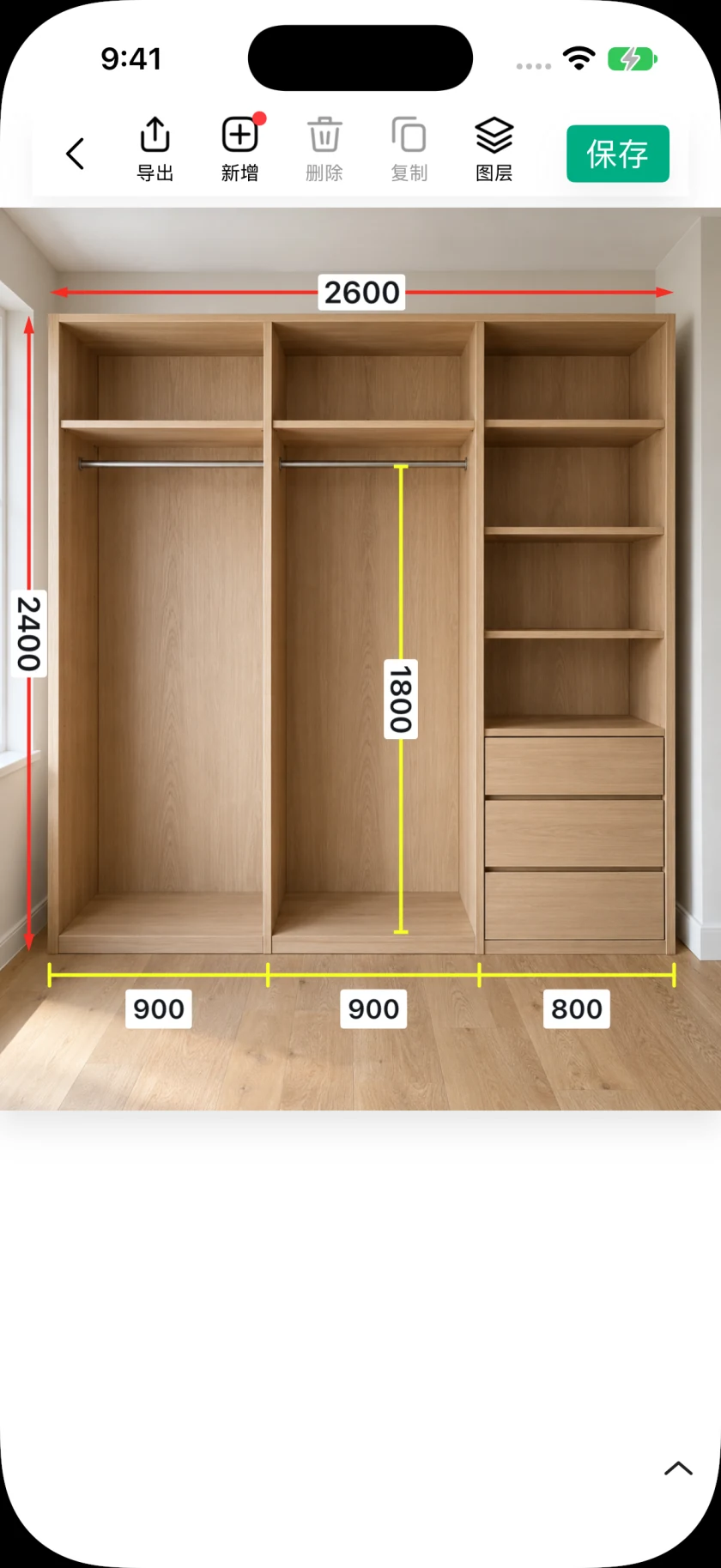
PDF 可以把多张标注照片放进一个文件,接收方无需编辑你的项目即可查看。尺寸快记的一个文件可以包含多页照片,方便把全景和细节整理在一起。先检查并保存标注,再按接收方的用途导出。预计还要修订时,应另外保留可编辑的 SizeSnap 项目。
操作步骤
- 01
整理本次需要的照片
为工作建立或打开一个文件,加入相关图片或导入的 PDF 页面,并取一个容易辨认的名称。让全景和细节能够在这份记录中对应起来,减少接收方翻找其他聊天消息的需要。
- 02
逐页保存和检查
在编辑器中检查端点、数值、单位、文字对比度和遗漏说明,导出前保存修改。再按正常阅读大小查看:放大时清楚的文字,在整页显示时可能仍然太小。
- 03
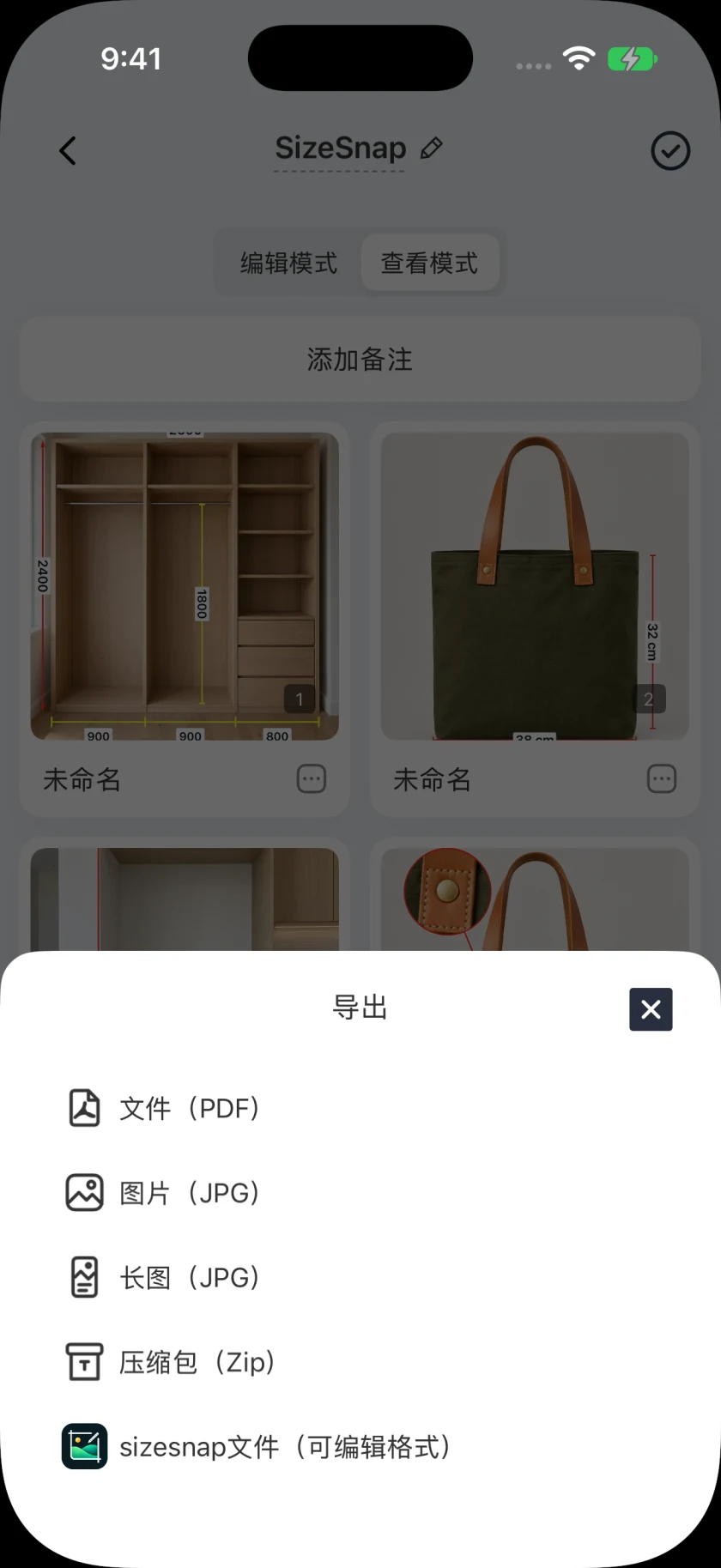
在导出菜单中选择 PDF
打开文件的导出操作并选择 PDF,App 会根据已保存的照片页面生成文件。高分辨率图片较多时,需要等待生成完成,再通过系统分享面板保存或发送。
- 04
打开导出结果复核
发送前检查 PDF 的页面顺序和清晰度,确认接收方能看懂尺寸对应的位置及其单位。细节不易辨认时,修改原页面或补充一页近景,再重新导出。
- 05
需要继续编辑时选择项目文件
快速分享单张视觉参考可以用 JPG;需要保留可编辑标注及支持的媒体时,可选择兼容的 SizeSnap 项目文件。PDF 和 JPG 属于静态结果,不包含可播放的音频或视频标注。
使用提示
了解导出额度
免费批量导出一次最多支持五个文件,单个文件中的页面数量不计入这个文件数限制。文件夹导出、更大批量和长图导出需要 Pro,去水印也属于 Pro 功能。
文件分享与同步用途不同
别人需要一份结果时,可以分享导出文件。Pro 的 iCloud 同步用于同一 iCloud 账号下自己的设备之间同步项目,不是与客户或施工团队共同实时编辑的会话。