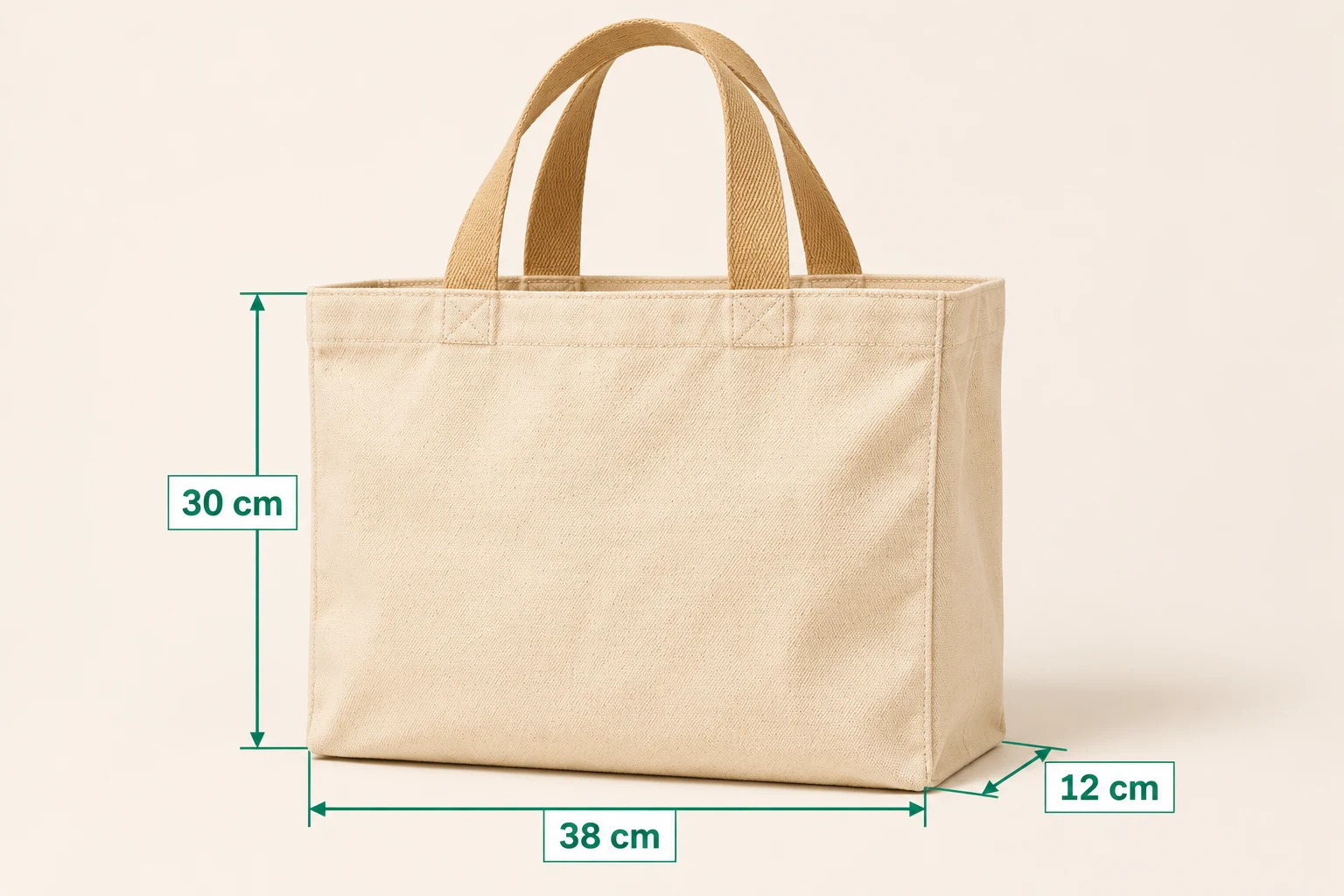
製品の写真は買い物客にデザインを示しています。寸法画像は、それが自分たちのスペースやニーズに合うかどうかを判断するのに役立ちます。 寸法速記 を使用して、測定した幅、高さ、奥行きを、説明されているパーツの横に配置します。別のサイズの画像は、バッグ、家具、収納ボックス、その他の物理的な製品に役立ちます。ここに示されているトートバッグと値は説明用の例であり、実際の顧客リストではありません。
一歩ずつ
- 01
正確な製品またはバリエーションを測定する
実物を巻尺などで採寸してください。各値に何が含まれるかを決定します。バッグの場合、本体の高さとハンドルを含む高さは異なる測定値です。類似した製品の番号を再利用するのではなく、各バリエーションを個別に確認してください。
- 02
鮮明な商品写真を選択してください
明るい画像を 寸法速記 にインポートします。背景を静かにして、関連するエッジを表示します。正面図は幅と高さに対して機能します。奥行きを説明するには、側面図または 4 分の 3 からの図を使用します。 1 枚の写真が混雑してしまう場合は、別のページに別のビューを配置します。
- 03
寸法線と表示単位を追加する
関連するエッジの間に通常の寸法線を引き、測定値を入力します。ラベルは可能な限り製品の外側に貼ってください。一貫した単位を使用し、ラベルまたは明確なメモに含めてください。この例では、レイアウトを示すために 38 cm、30 cm、12 cm のみを使用しています。
- 04
数字に何が含まれているか説明する
「ハンドルを除く本体の高さ」や内部開口部などの詳細について短いメモを追加します。背景に対しても読みやすいように、線の色、テキスト サイズ、ラベルの位置を調整します。換算された単位を指定する場合は、共有する前に値と単位の両方を確認してください。
- 05
出品画像をエクスポートして確認する
編集可能なプロジェクトを保存し、ストアの画像ワークフローで使用するために注釈付き JPG をエクスポートします。モバイルの小さなサムネイルも含め、買い物客が実際に見るサイズで確認してください。注釈のない製品画像も保持し、製品の寸法が変更されるたびにソース プロジェクトを修正します。
知っておいてよかった
写真から推測するのではなく、実際の寸法を入力してください
このワークフローは、指定した測定値を記録します。任意の写真から製品を自動的に識別したり、実際の寸法を検出したりするものではありません。斜視図は説明には役立ちますが、アイテムの測定に代わるものではありません。
アクセスとエクスポートの完了を確認する
寸法速記 は、オプションの Pro 機能とともに無料でダウンロードできます。ウォーターマークなしの保存と一部の高度なツールには Pro が必要です。独自のストアまたはマーケットプレイス ツールを介してアップロードする前に、エクスポートされた画像、単位、およびメモを確認してください。