写真は誰かが空間を認識するのに役立ちます。寸法は、部品がどのように組み合わされるかを説明します。 寸法速記 を使用すると、数値を別のメッセージに保存する代わりに、測定した長さとメモを写真に直接配置できます。このガイドは、すでに測定した値から始まります。別個のワークフローを通じて、既知の基準スケール、サポートされているデバイスの AR 測定、または互換性のある Bluetooth メーターを使用することもできます。

一歩ずつ
- 01
便利なビューから始める
写真を撮るか、画像を 寸法速記 にインポートします。各寸法の両端が明確に表示されるビューを選択してください。部屋やインスタレーションの場合は、概要を 1 つとクローズアップを別々に含めて、細かい部分が混雑したラベルの後ろに隠れてしまわないようにします。
- 02
寸法線を引く
エディタで画像を開き、寸法注釈を追加します。数値が表すオブジェクト上にエンドポイントを配置します。スライド マークアップを使用すると、画像上をドラッグして注釈を作成できます。エンドポイントは後で調整できます。
- 03
測定値を入力してください
寸法を選択し、測定した長さを入力します。レコードにメートル法、ヤード法、またはそれらを組み合わせた出力が必要な場合は、単位変換コントロールを使用します。特に別のシステムを使用している人と共有する場合は、ユニットを表示したままにするか、近くのメモに説明してください。
- 04
詳細を説明してください
開口部、クリアランス、取り付けメモの矢印またはテキストを追加します。ラベルの位置、色、線幅のコントラストを調整します。ズームインしてエンドポイントの配置を確認し、次にズームアウトしてレコード全体が読み取れることを確認します。
- 05
適切な結果を保存して共有する
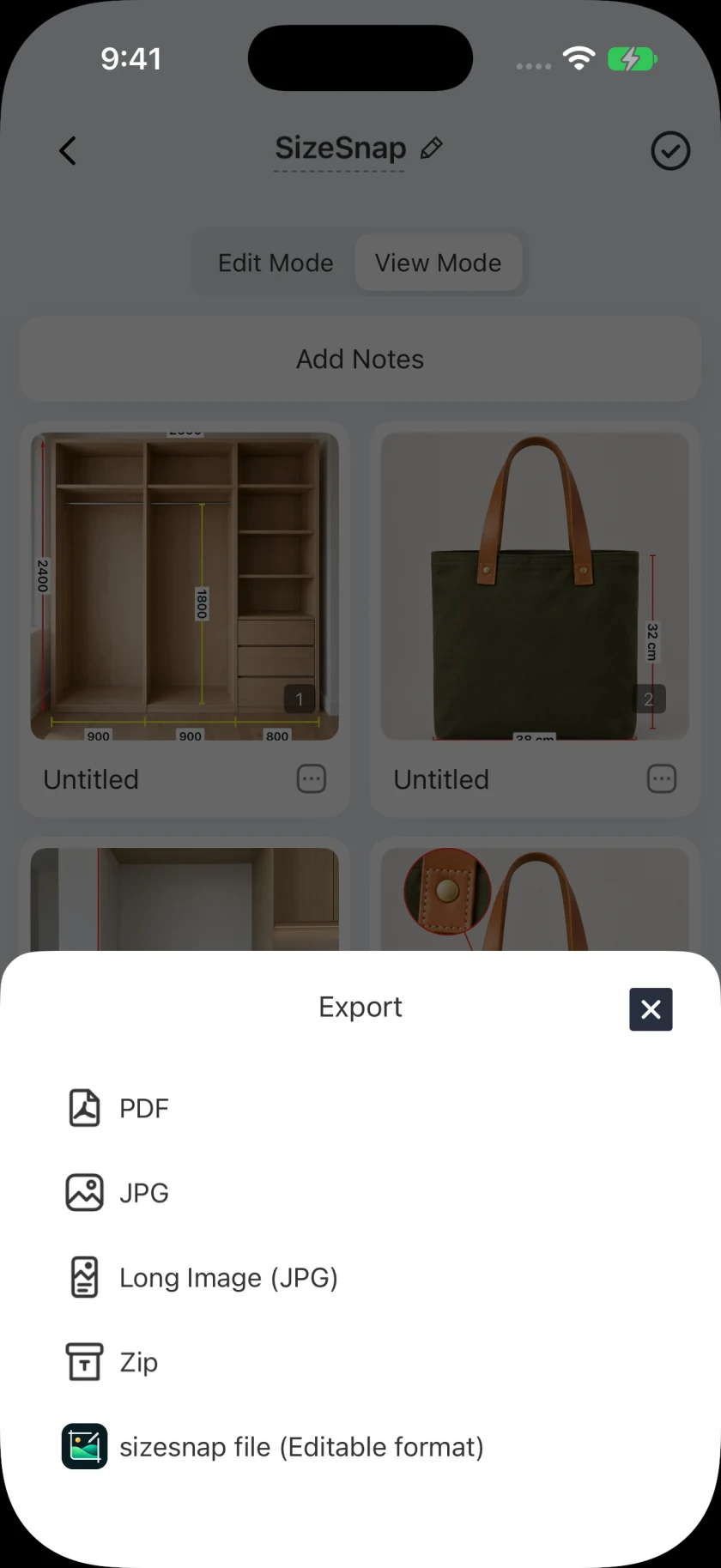
編集可能なプロジェクトを保存して、後で注釈を修正できるようにします。 JPG をエクスポートして簡単に視覚的に参照したり、PDF をエクスポートして複数ページのハンドオフを作成したりできます。受信者がフラット化された画像ではなく、互換性のある編集可能なコンテンツを必要とする場合は、寸法速記 プロジェクト ファイルを選択します。
知っておいてよかった
写真だけでは数字がわかりません
このワークフローで線を描くと、入力した値が記録されます。任意の写真から未知の物理的な長さを決定するものではありません。エクスポートされたレコードに依存する前に、元の測定値とそのエンドポイントを確認してください。
アプリ内の機能アクセスを確認する
寸法速記 は無料でダウンロードでき、オプションの Pro 機能も備えています。ウォーターマークの削除と一部の高度なツールには Pro が必要です。一部のツールでは、制限付きの無料使用も提供されます。アプリには、購入前に該当するアクセス条件とサブスクリプション条件が表示されます。