PDF は、複数の注釈付きビューを 1 つのファイルにまとめ、クライアントまたはインストーラーがプロジェクトを編集せずに開くことができます。 寸法速記 では、ドキュメントに複数の写真ページを含めることができるため、概要と詳細をまとめて保持できます。まず保存された注釈を確認してから、受信者に適した形式でドキュメントをエクスポートします。後で変更を加える予定がある場合は、寸法速記 プロジェクトのコピーを保存しておいてください。
一歩ずつ
- 01
適切な写真をグループ化する
ジョブのドキュメントを作成するか開いて、関連する画像またはインポートされた PDF ページを追加します。ドキュメントに認識可能な名前を付けます。別の会話を検索しなくても概要ページと詳細ページを理解できるように記録を整理します。
- 02
各ページを保存して確認する
エディターでエンドポイント、値、単位、テキストのコントラスト、欠落しているメモを確認します。エクスポートする前に作業内容を保存します。通常の表示サイズでレコードを読み取ります。拡大表示すると問題なく見えるラベルでも、ページ全体を読む人にとっては小さすぎる可能性があります。
- 03
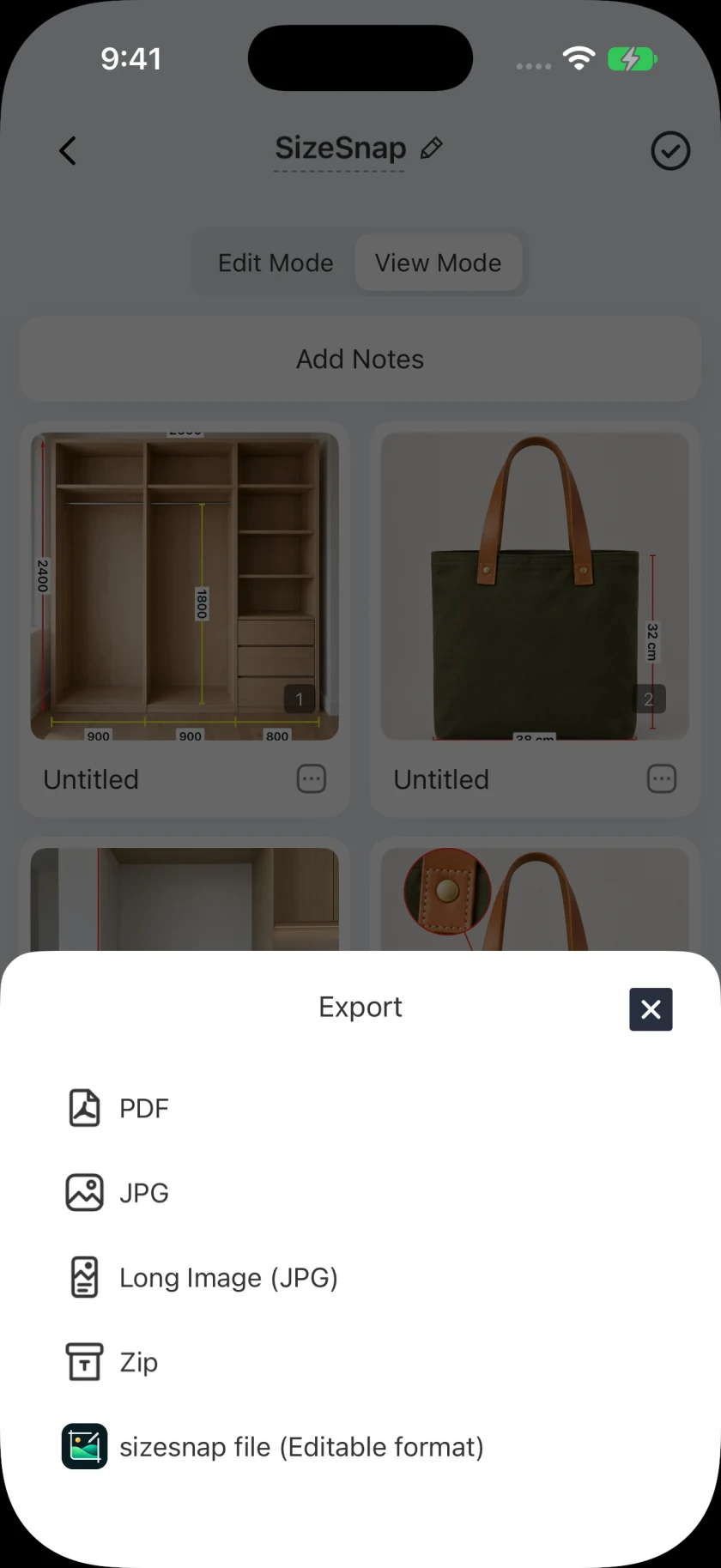
エクスポートメニューからPDFを選択します
ドキュメントのエクスポート アクションを開き、[PDF] を選択します。 寸法速記 は、ドキュメントの保存された写真ページからファイルを生成します。特に高解像度の画像が多く含まれるドキュメントの場合は、生成が完了するまで待ち、システム共有シートを使用してファイルを保存または送信します。
- 04
エクスポートしたファイルを一度開きます
送信する前に、結果の PDF のページ順序と読みやすさを確認してください。受信者が、寸法が何を説明しているのか、どの単位が適用されるのかを理解できるようにしてください。詳細が見えにくい場合は、ソース ページを修正するか、別のクローズアップを追加して再度エクスポートしてください。
- 05
必要に応じて編集可能なファイルを選択する
単一画像を簡単に参照するには、JPG を使用します。互換性のある 寸法速記 プロジェクト ファイルを使用して、編集可能な注釈とサポートされているメディアを保存します。 PDF または JPG は静的なハンドオフであるため、再生可能なオーディオまたはビデオの注釈は含まれません。
知っておいてよかった
輸出制限を理解する
無料のバッチ エクスポートは、一度に最大 5 つのドキュメントをサポートします。 1 つのドキュメント内のページは、そのドキュメントの制限にはカウントされません。フォルダーのエクスポート、大きなドキュメントのバッチ、および長い画像のエクスポートには Pro が必要です。ウォーターマークの除去にも Pro が必要です。
共有と同期はさまざまなニーズに対応します
誰かがコピーを必要とする場合は、エクスポートされたファイルを送信します。 Pro iCloud 同期により、同じ iCloud アカウントを使用して、自分のデバイス間でプロジェクトを利用できるようになります。クライアントやスタッフと共有するライブ編集セッションではありません。