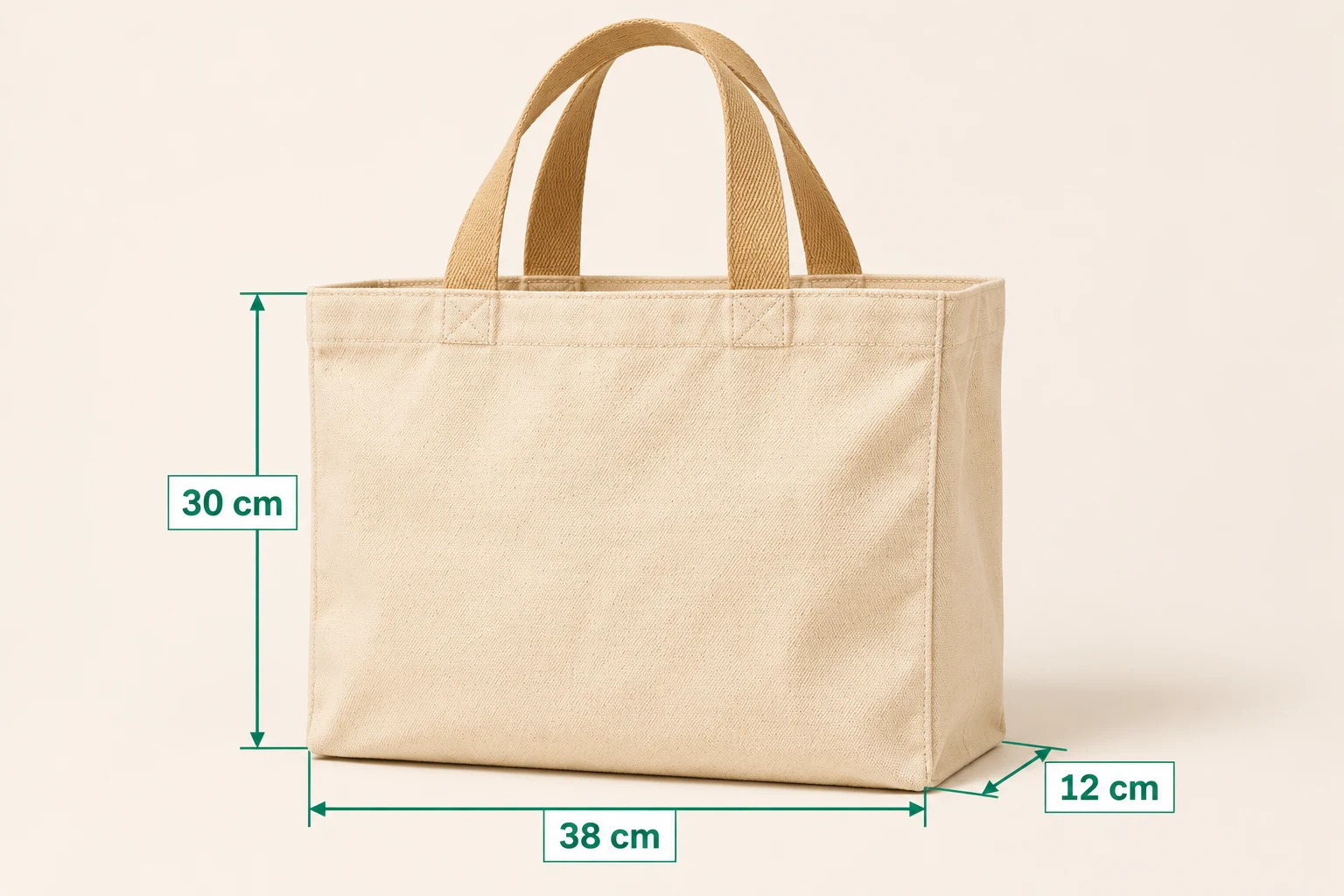
Ein Produktfoto zeigt Käufern das Design; Ein Maßbild hilft ihnen zu beurteilen, ob es zu ihrem Raum oder ihren Bedürfnissen passt. Verwenden Sie SizeSnap, um die gemessene Breite, Höhe und Tiefe neben den von ihnen beschriebenen Teilen zu platzieren. Ein Bild in separater Größe kann für Taschen, Möbel, Aufbewahrungsboxen und andere physische Produkte nützlich sein. Die hier gezeigten Tragetaschen und Werte sind illustrative Beispiele und keine echte Kundenliste.
Schritt für Schritt
- 01
Messen Sie das genaue Produkt oder die genaue Variante
Verwenden Sie ein Maßband oder ein anderes geeignetes Werkzeug, um den tatsächlichen Gegenstand zu messen. Entscheiden Sie, was jeder Wert beinhaltet: Bei einer Tasche sind die Körpergröße und die Größe inklusive Griffen unterschiedliche Maße. Überprüfen Sie jede Variante einzeln, anstatt die Nummern eines ähnlichen Produkts wiederzuverwenden.
- 02
Wählen Sie ein klares Produktfoto
Importieren Sie ein gut beleuchtetes Bild in SizeSnap. Halten Sie den Hintergrund ruhig und zeigen Sie die relevanten Kanten. Eine Vorderansicht funktioniert für Breite und Höhe; Verwenden Sie eine Seitenansicht oder eine Dreiviertelansicht, um die Tiefe zu erläutern. Platzieren Sie unterschiedliche Ansichten auf separaten Seiten, wenn ein Foto überfüllt wäre.
- 03
Fügen Sie Bemaßungslinien und sichtbare Einheiten hinzu
Zeichnen Sie normale Maßlinien zwischen den relevanten Kanten und geben Sie dann Ihre Messwerte ein. Bewahren Sie Etiketten nach Möglichkeit außerhalb des Produkts auf. Verwenden Sie eine einheitliche Einheit und fügen Sie diese in die Etiketten oder einen klaren Hinweis ein. Das Beispiel verwendet 38 cm, 30 cm und 12 cm nur zur Veranschaulichung des Layouts.
- 04
Erklären Sie, was die Zahlen beinhalten
Fügen Sie eine kurze Notiz für Details wie „Körpergröße, ohne Griffe“ oder eine Innenöffnung hinzu. Passen Sie Linienfarbe, Textgröße und Beschriftungsposition an, damit sie vor dem Hintergrund lesbar bleiben. Wenn Sie umgerechnete Einheiten angeben, überprüfen Sie vor dem Teilen sowohl den Wert als auch die Einheit.
- 05
Exportieren und überprüfen Sie das Angebotsbild
Speichern Sie das bearbeitbare Projekt und exportieren Sie dann ein kommentiertes JPG zur Verwendung im Bild-Workflow Ihres Shops. Betrachten Sie es in der Größe, die Käufer tatsächlich sehen, einschließlich des kleinen mobilen Miniaturbilds. Behalten Sie auch ein Produktbild ohne Anmerkungen bei und überarbeiten Sie das Quellprojekt, wenn sich die Produktabmessungen ändern.
Gut zu wissen
Geben Sie echte Maße ein, anstatt anhand des Fotos zu raten
Dieser Workflow zeichnet die von Ihnen bereitgestellten Messungen auf. Es erkennt ein Produkt nicht automatisch oder erkennt seine tatsächlichen Abmessungen anhand eines beliebigen Fotos. Eine perspektivische Ansicht ist zur Veranschaulichung hilfreich, ersetzt aber nicht das Ausmessen des Gegenstandes.
Überprüfen Sie den Zugriff und den abgeschlossenen Export
SizeSnap kann kostenlos mit optionalen Pro-Funktionen heruntergeladen werden. Wasserzeichenfreies Speichern und ausgewählte erweiterte Tools erfordern Pro. Überprüfen Sie das exportierte Bild, die Einheiten und alle Notizen, bevor Sie es über Ihren eigenen Shop oder Ihre Marktplatz-Tools hochladen.