Ein PDF vereint mehrere kommentierte Ansichten in einer Datei, die ein Kunde oder Installateur öffnen kann, ohne Ihr Projekt zu bearbeiten. In SizeSnap kann ein Dokument mehrere Fotoseiten enthalten, sodass Sie den Überblick und alle Details zusammen behalten können. Überprüfen Sie zunächst die gespeicherten Anmerkungen und exportieren Sie dann das Dokument in dem für den Empfänger geeigneten Format. Bewahren Sie eine Kopie des SizeSnap-Projekts auf, wenn Sie später Änderungen vornehmen möchten.
Schritt für Schritt
- 01
Gruppieren Sie die richtigen Fotos
Erstellen oder öffnen Sie ein Dokument für den Auftrag und fügen Sie die relevanten Bilder oder importierten PDF-Seiten hinzu. Geben Sie dem Dokument einen erkennbaren Namen. Ordnen Sie den Datensatz so an, dass die Übersichts- und Detailseiten verstanden werden können, ohne dass eine separate Konversation durchsucht werden muss.
- 02
Speichern und überprüfen Sie jede Seite
Überprüfen Sie Endpunkte, Werte, Einheiten, Textkontrast und fehlende Notizen im Editor. Speichern Sie Ihre Arbeit vor dem Exportieren. Lesen Sie die Aufzeichnung in normaler Anzeigegröße. Ein Etikett, das beim Heranzoomen gut aussieht, ist möglicherweise zu klein für jemanden, der die ganze Seite liest.
- 03
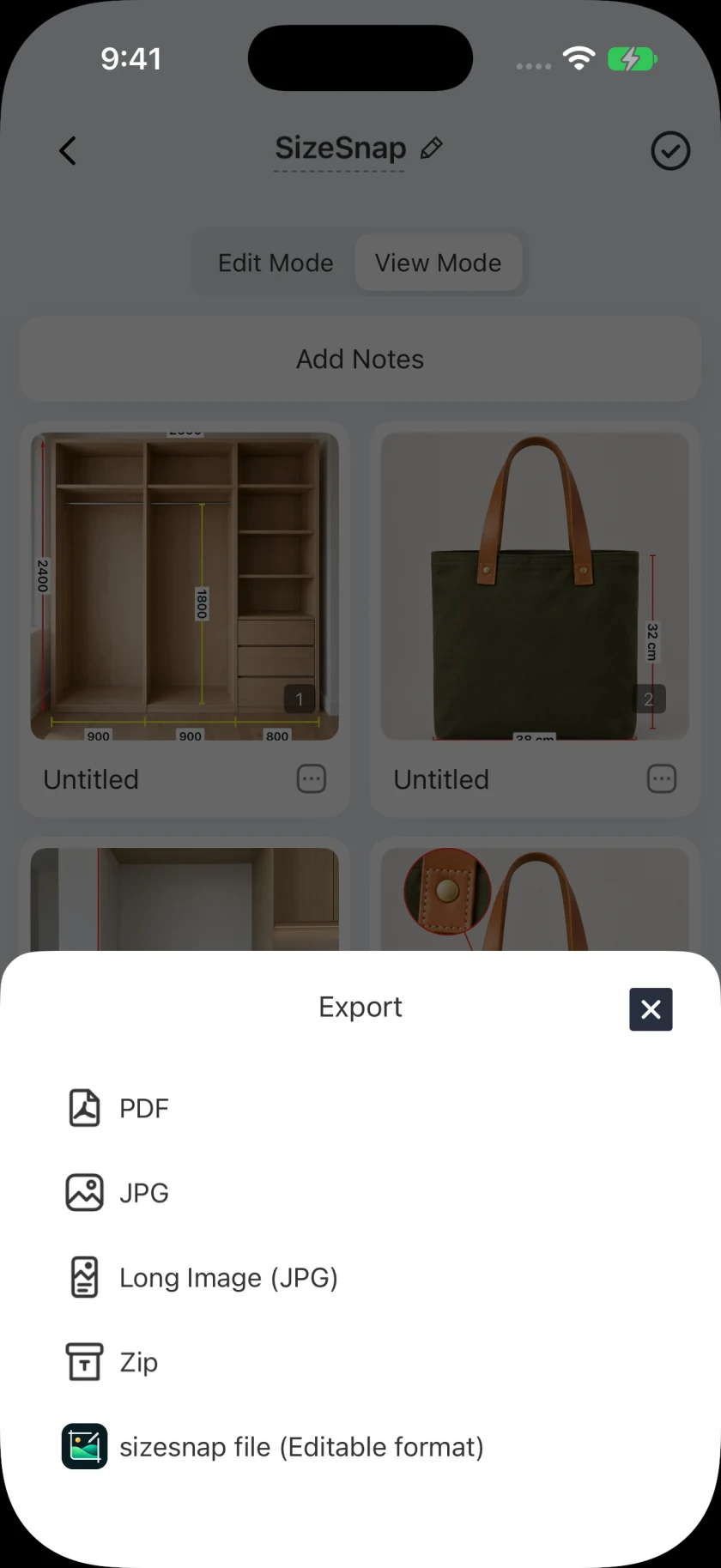
Wählen Sie „PDF“ aus dem Exportmenü
Öffnen Sie die Exportaktion des Dokuments und wählen Sie PDF aus. SizeSnap generiert eine Datei aus den gespeicherten Fotoseiten des Dokuments. Warten Sie, bis die Generierung abgeschlossen ist, insbesondere bei einem Dokument mit vielen hochauflösenden Bildern, und verwenden Sie das Systemfreigabeblatt, um die Datei zu speichern oder zu senden.
- 04
Öffnen Sie die exportierte Datei einmal
Überprüfen Sie die Seitenreihenfolge und Lesbarkeit des resultierenden PDFs, bevor Sie es weitersenden. Stellen Sie sicher, dass der Empfänger erkennen kann, was die Abmessungen beschreiben und welche Einheiten gelten. Wenn ein Detail schwer zu erkennen ist, überarbeiten Sie die Quellseite oder fügen Sie eine separate Nahaufnahme hinzu und exportieren Sie sie erneut.
- 05
Wählen Sie bei Bedarf bearbeitbare Dateien aus
Verwenden Sie JPG für eine schnelle Einzelbildreferenz. Verwenden Sie eine kompatible SizeSnap-Projektdatei, um bearbeitbare Anmerkungen und unterstützte Medien beizubehalten. Eine PDF- oder JPG-Datei ist eine statische Übergabe und enthält daher keine abspielbaren Audio- oder Videoanmerkungen.
Gut zu wissen
Verstehen Sie die Exportbeschränkungen
Der kostenlose Batch-Export unterstützt bis zu fünf Dokumente gleichzeitig; Seiten innerhalb eines Dokuments werden nicht auf dieses Dokumentlimit angerechnet. Für den Ordnerexport, größere Dokumentstapel und den Export langer Bilder ist Pro erforderlich. Für die Entfernung von Wasserzeichen ist ebenfalls Pro erforderlich.
Teilen und Synchronisieren erfüllen unterschiedliche Anforderungen
Senden Sie eine exportierte Datei, wenn jemand eine Kopie benötigt. Mit der Pro-iCloud-Synchronisierung bleiben Projekte auf Ihren eigenen Geräten über dasselbe iCloud-Konto verfügbar. Es handelt sich nicht um eine gemeinsame Live-Schnittsitzung mit einem Kunden oder einer Crew.