Ein Foto hilft jemandem, einen Raum zu erkennen; Abmessungen erklären, wie seine Teile zusammenpassen. Mit SizeSnap können Sie gemessene Längen und Notizen direkt auf Fotos platzieren, anstatt die Zahlen in einer separaten Nachricht aufzubewahren. Dieser Leitfaden beginnt mit den Werten, die Sie bereits gemessen haben. Sie können über die separaten Arbeitsabläufe auch eine bekannte Referenzwaage, die AR-Messung eines unterstützten Geräts oder ein kompatibles Bluetooth-Messgerät verwenden.

Schritt für Schritt
- 01
Beginnen Sie mit einer nützlichen Ansicht
Machen Sie ein Foto oder importieren Sie ein Bild in SizeSnap. Wählen Sie eine Ansicht, die beide Enden jeder Dimension deutlich zeigt. Fügen Sie für einen Raum oder eine Installation eine Übersicht und separate Nahaufnahmen bei, damit kleine Details nicht hinter einer überfüllten Reihe von Etiketten verschwinden.
- 02
Zeichnen Sie eine Maßlinie
Öffnen Sie das Bild im Editor und fügen Sie eine Bemaßungsanmerkung hinzu. Positionieren Sie seine Endpunkte auf den Objekten, die die Nummer beschreibt. Mit der Folienmarkierung können Sie eine Anmerkung erstellen, indem Sie über das Bild ziehen. Sie können die Endpunkte anschließend anpassen.
- 03
Geben Sie die Messung ein
Wählen Sie die Abmessung aus und geben Sie die gemessene Länge ein. Verwenden Sie die Steuerelemente zur Einheitenumrechnung, wenn der Datensatz eine metrische, imperiale oder kombinierte Ausgabe erfordert. Halten Sie das Gerät sichtbar oder erläutern Sie es in einer Notiz in der Nähe, insbesondere wenn Sie es mit jemandem teilen, der ein anderes System verwendet.
- 04
Erklären Sie die Details
Fügen Sie Pfeile oder Text für Öffnungen, Abstände und Installationshinweise hinzu. Passen Sie Etikettenposition, Farbe und Linienbreite für den Kontrast an. Zoomen Sie hinein, um die Platzierung des Endpunkts zu überprüfen, und zoomen Sie dann heraus, um sicherzustellen, dass der gesamte Datensatz lesbar ist.
- 05
Speichern und teilen Sie das richtige Ergebnis
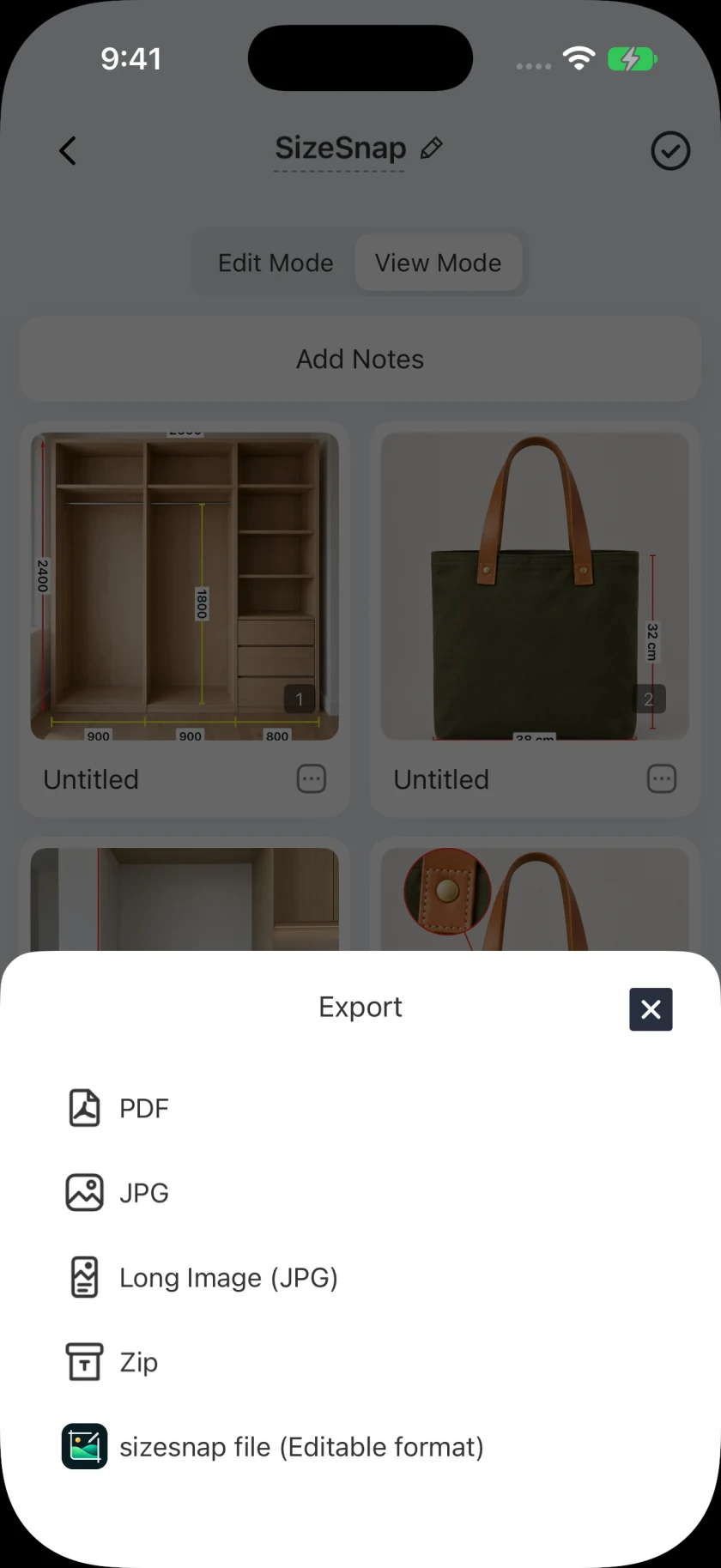
Speichern Sie das bearbeitbare Projekt, damit Sie seine Anmerkungen später überarbeiten können. Exportieren Sie ein JPG für eine schnelle visuelle Referenz oder ein PDF für eine mehrseitige Übergabe. Wählen Sie eine SizeSnap-Projektdatei, wenn der Empfänger kompatible bearbeitbare Inhalte anstelle eines reduzierten Bildes benötigt.
Gut zu wissen
Das Foto allein liefert keine Zahlen
Durch das Zeichnen einer Linie in diesem Workflow wird der von Ihnen eingegebene Wert aufgezeichnet. Es wird keine unbekannte physikalische Länge aus einem beliebigen Foto ermittelt. Überprüfen Sie die ursprüngliche Messung und ihre Endpunkte, bevor sich jemand auf den exportierten Datensatz verlässt.
Überprüfen Sie den Funktionszugriff in der App
SizeSnap kann kostenlos heruntergeladen werden, mit optionalen Pro-Funktionen. Für das Entfernen von Wasserzeichen und einige erweiterte Tools ist Pro erforderlich. Ausgewählte Tools bieten zudem begrenzte kostenlose Nutzungsmöglichkeiten. Die App zeigt vor dem Kauf die geltenden Zugangs- und Abonnementbedingungen an.