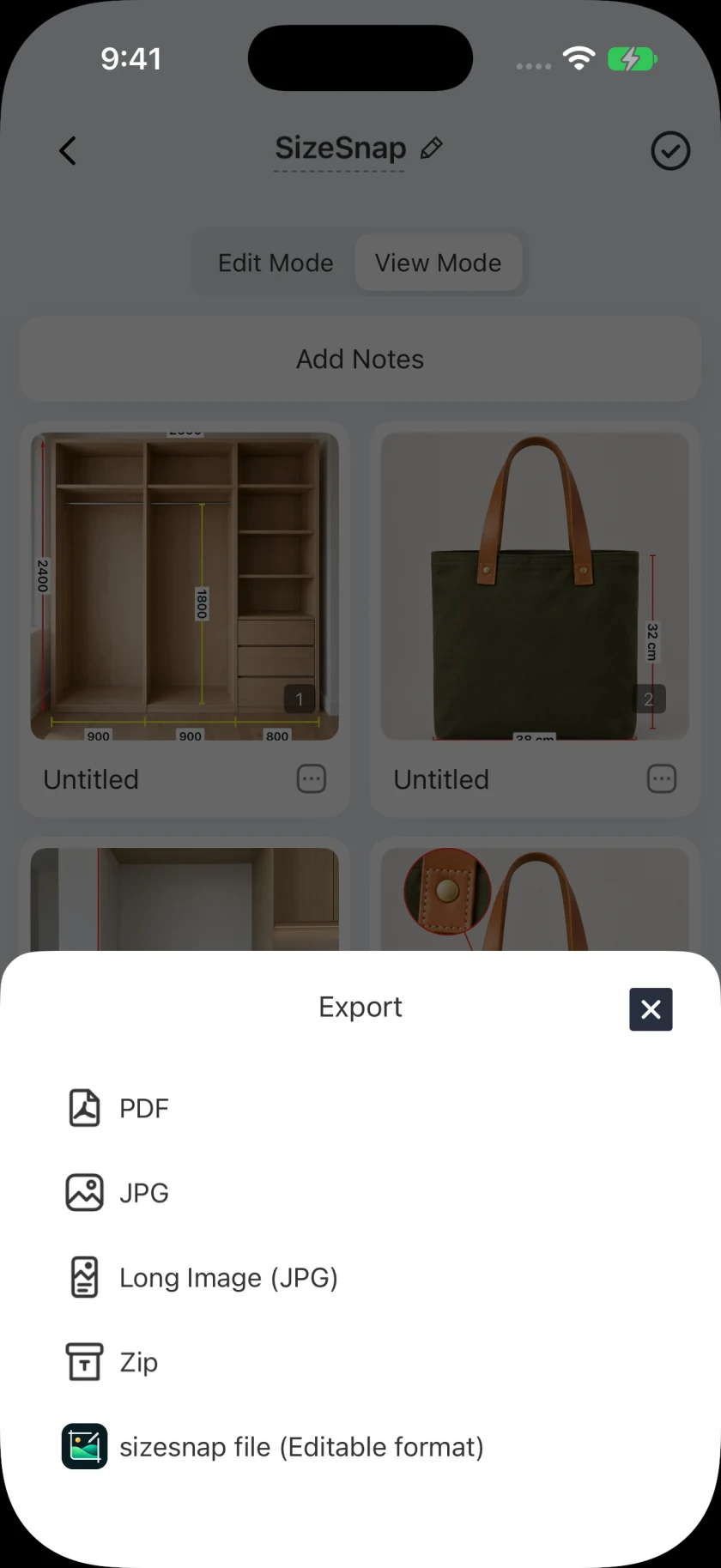
Für Schrankarbeiten sind oft eine Gesamtbreite, mehrere Abschnittsgrößen und ein paar Details erforderlich, die in einer Textnachricht leicht übersehen werden. Bewahren Sie diese Maße neben den beschriebenen Funktionen auf. SizeSnap bietet Normal-, Ketten- und Grundlinienmaße sowie Notizen und Detailanmerkungen, sodass eine Fotoaufzeichnung sowohl die gesamte Anordnung als auch die Position einzelner Teile erklären kann. Bei den abgebildeten Maßen handelt es sich um illustrative Beispiele.

Schritt für Schritt
- 01
Erstellen Sie einen Datensatz für den Job
Geben Sie dem Dokument einen erkennbaren Projektnamen und gruppieren Sie verwandte Dokumente in einem Ordner. Importieren Sie bei Bedarf ein Übersichtsfoto und Nahaufnahmen als separate Seiten. Dadurch wird verhindert, dass eine einzelne Schrankhöhe zu einem Stapel überlappender Notizen wird.
- 02
Markieren Sie zunächst die Gesamtabmessungen
Messen Sie die Öffnung aus und addieren Sie deren Gesamtbreite und -höhe zur Übersicht. Platzieren Sie die Linien nach Möglichkeit außerhalb des Objekts. Identifizieren Sie die genauen Flächen, die als Endpunkte verwendet werden, damit eine fertige Fläche, eine Öffnung und ein Innenspiel nicht verwechselt werden.
- 03
Wählen Sie Ketten- oder Grundlinienmaße
Verwenden Sie Kettenmaße, um benachbarte Schrankabschnitte zu beschreiben. Verwenden Sie Basismaße, wenn Positionen anhand einer gemeinsamen Referenz gemessen werden. Geben Sie die vor Ort gemessenen Werte ein und überprüfen Sie jedes Etikett. Diese Anmerkungstypen kommunizieren Ihre Maße, anstatt zu bestätigen, dass ein Schrank passt.
- 04
Fügen Sie den Installationskontext hinzu
Verwenden Sie Pfeile und Text für Dienstleistungen, Zugangsöffnungen oder die Seite, auf die sich eine Messung bezieht. Eine Detaillupe kann die Erklärung eines kleinen Bereichs erleichtern. Behalten Sie Nahaufnahmemessungen auf ihrer eigenen Seite bei, wenn sie die Übersicht überfüllen würden.
- 05
Überprüfen Sie die Übergabe
Überprüfen Sie Einheiten, fehlende Werte, Beschriftungen und Seitenreihenfolge, bevor Sie ein PDF oder kommentierte JPGs exportieren. Speichern Sie das bearbeitbare Projekt für spätere Änderungen. Wenn sich eine überarbeitete Messung auf die Arbeit auswirkt, aktualisieren Sie die Aufzeichnung und identifizieren Sie die Ersatzkopie eindeutig, wenn Sie sie weitergeben.
Gut zu wissen
Für eine eindeutige Aufzeichnung sind noch echte Standortprüfungen erforderlich
Ein Foto kann eine nicht rechtwinklige Wand, eine unebene Oberfläche oder einen Tiefenunterschied verbergen. Messen Sie die für die Arbeit relevanten Abstände und Bedingungen mit geeigneten Werkzeugen. Behandeln Sie die visuelle Aufzeichnung als eine Möglichkeit, diese Prüfungen zu kommunizieren, und nicht als reine Fertigungsfreigabe.
Erweiterte Anmerkungen und Exporte
Kettenbemaßungen, Grundlinienbemaßungen und Detaillupen sind Profi-Tools. Für den Ordnerexport und größere Batch-Exporte ist ebenfalls Pro erforderlich. Ein Dokument kann mehrere Fotoseiten enthalten; Das kostenlose Stapellimit zählt Dokumente, nicht die Anzahl der Seiten innerhalb eines Dokuments. Überprüfen Sie die aktuellen In-App-Optionen für Ihren Workflow.