Shopify 商品图片怎么标尺寸?用托特包做一张长宽高示意图
从实物量尺开始,在尺寸快记里标出托特包的宽、高、深,再把尺寸图上传到 Shopify,检查手机端的裁切和清晰度。
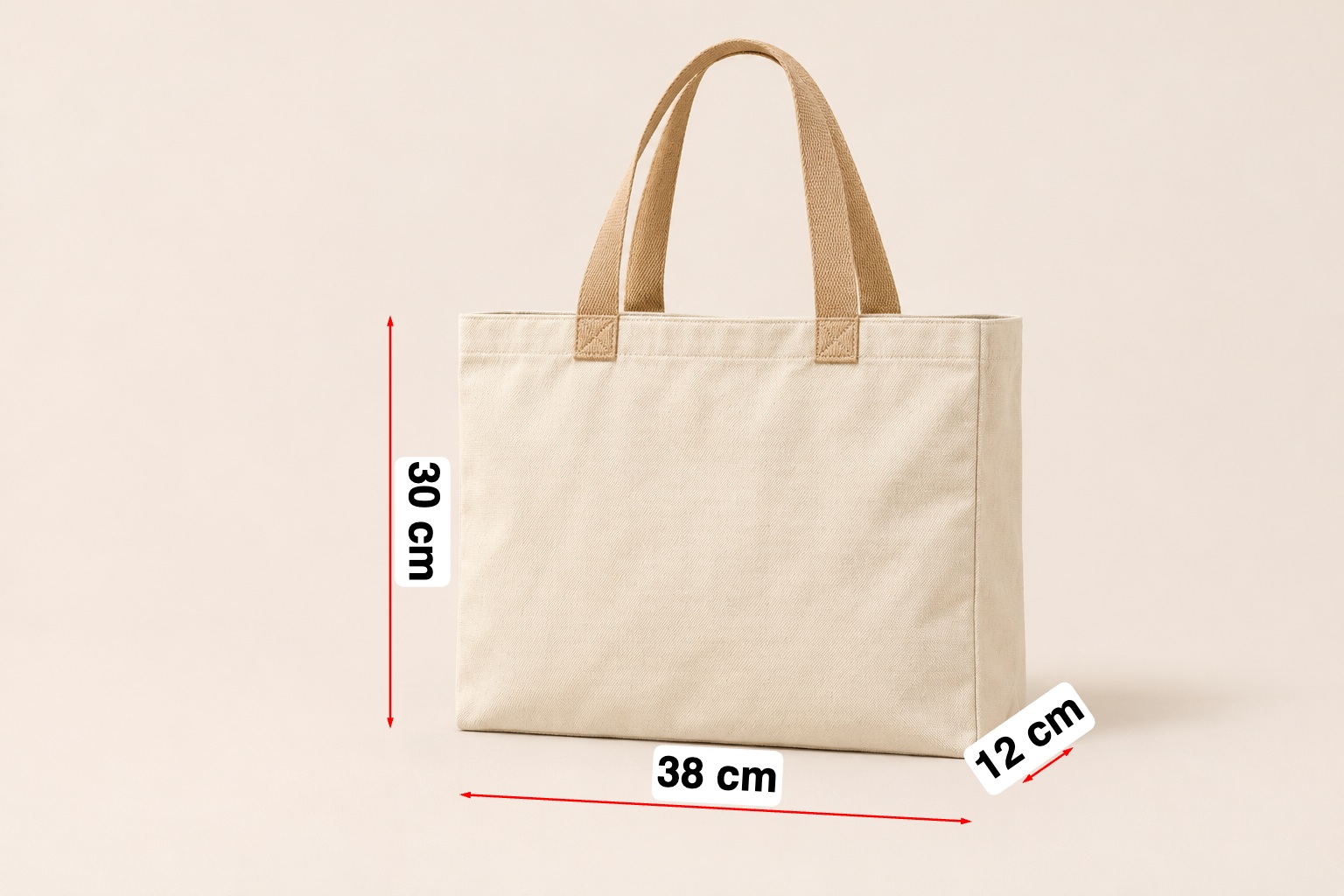
示例:宽 38 cm、高 30 cm、深 12 cm 的托特包
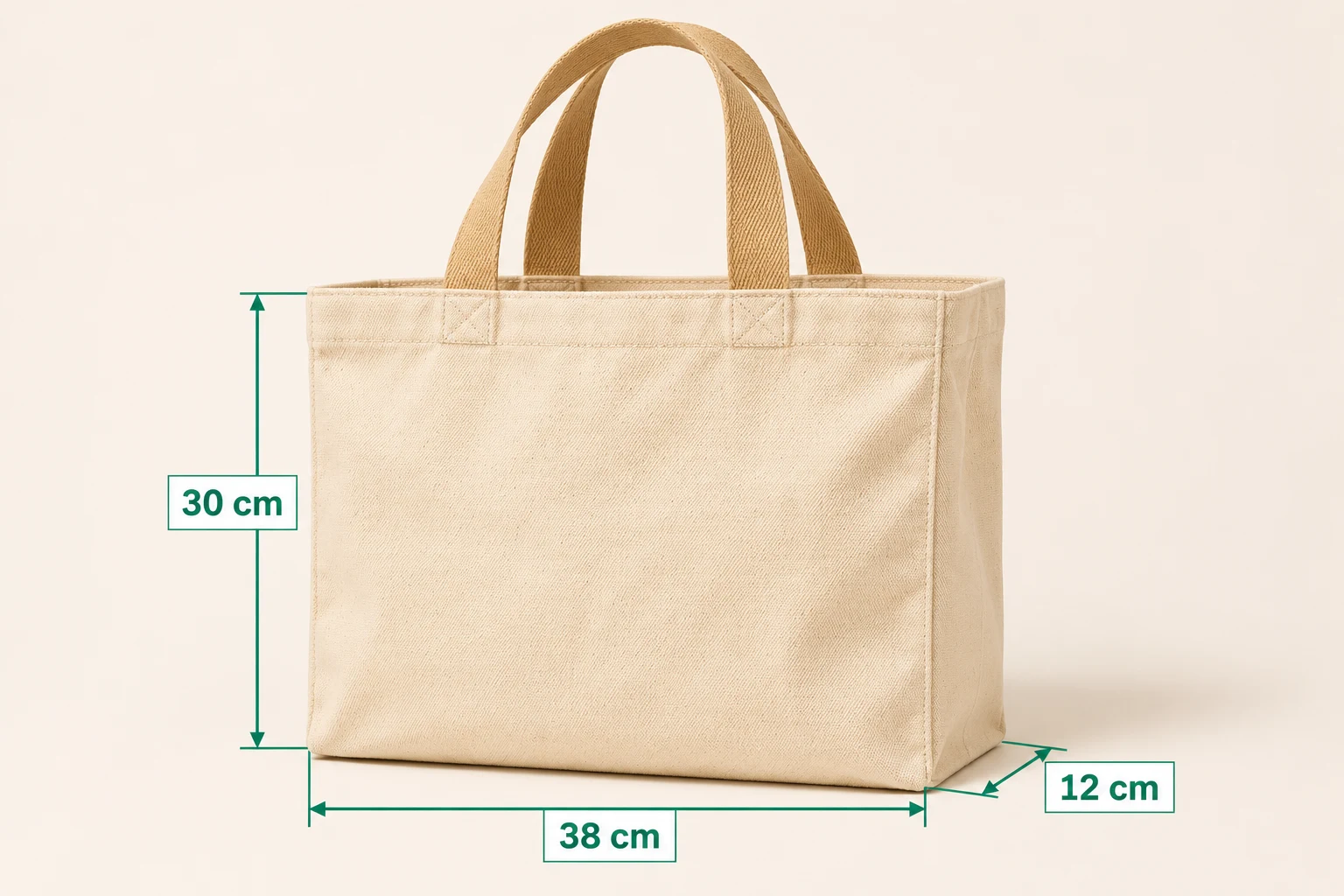
商品首图通常用来展示外观,可以把尺寸示意图紧跟在首图后面。本例的托特包包身宽 38 cm、包身高 30 cm、侧面深 12 cm。数值仅用于演示,其中包身高从包底量到包口,不含提手。
在详情描述里也写一遍完整规格:宽 38 cm × 高 30 cm(仅包身)× 深 12 cm。面向美国买家的页面可以同时列出约 15.0 × 11.8 × 4.7 英寸。示意图里统一用一套单位,两套数值放在详情文字里,方便核对。
从量样品到手机端验图
先量实际要上架的规格
把托特包底部撑开,从正面左右两侧量包身宽,从底缝量到包口得到包身高,从侧面前缘量到后缘得到深度。记录测量时是空包、填充还是平铺。不同大小的款式分别量,并把结果配到对应 SKU。如果买家关心能否放进特定物件,再单独量开口净宽或内部尺寸。
拍一张看得清商品边缘的照片
用柔和的光线,给轮廓四周留出放尺寸线的空白。托特包用斜侧角度拍,可以同时露出正面和侧边。如果是被自身遮挡的层架或不规则箱体,再拍一张侧面图说明深度。保留一份干净原图,方便以后更新尺寸或用于店铺首图。
在尺寸快记中画三条尺寸线
在网页版打开照片,把宽度线放在正面下方,包身高度线放在左侧,深度线顺着能看见的侧边画。尺寸线的端点对准它说明的两端,再填上实测值和单位。确认高度线到包口为止。如果还要标含提手总高,另外画一条并写清测量范围。底图纹理比较多时,为数字加纯色底,缩小后更容易读。
导出 JPG,添加到 Shopify 商品媒体
用能区分商品和规格的文件名保存,比如 canvas-tote-natural-size.jpg。打开 Shopify 后台对应的商品,在媒体区添加导出的图片。干净的商品图排第一张,尺寸图紧跟其后。多个规格尺寸不同时,在图里写明对应规格,再逐个切换商品选项确认买家看到的是正确的图片。
补替代文字,用手机检查效果
给图写一句简洁的替代文字,例如「米色托特包尺寸图,宽 38 厘米,包身高 30 厘米,深 12 厘米」。商品描述中也保留这些数值。在手机上打开店铺,滑到尺寸图,检查箭头和数字有无被裁切、单位是否容易辨认、图片是否对应当前规格。如果贴边的标签被截掉,往内移一点后重新导出上传。
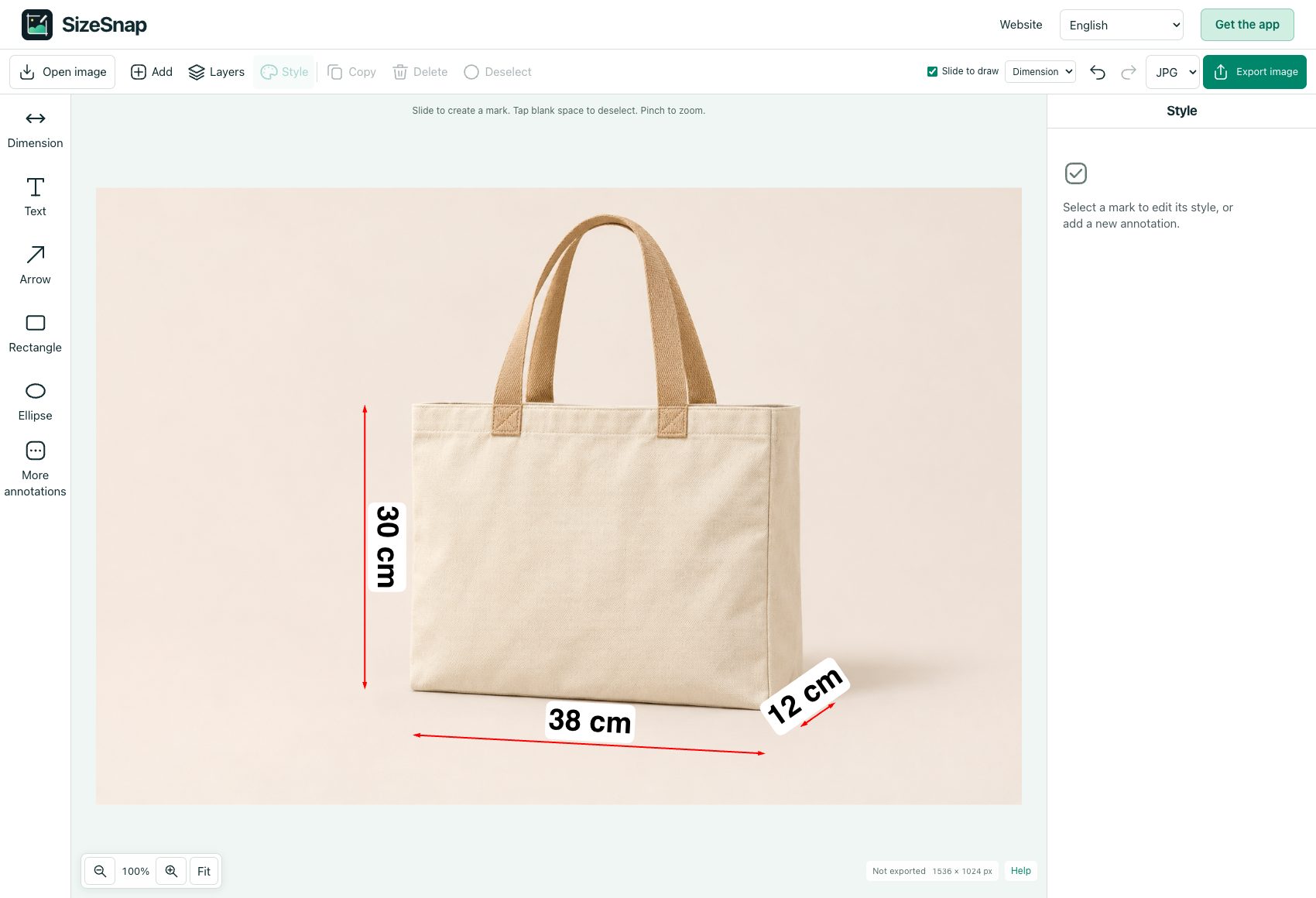
用网页版给自己的商品图标尺寸
打开商品照片,画出对应的尺寸线,输入实测值并导出图片。