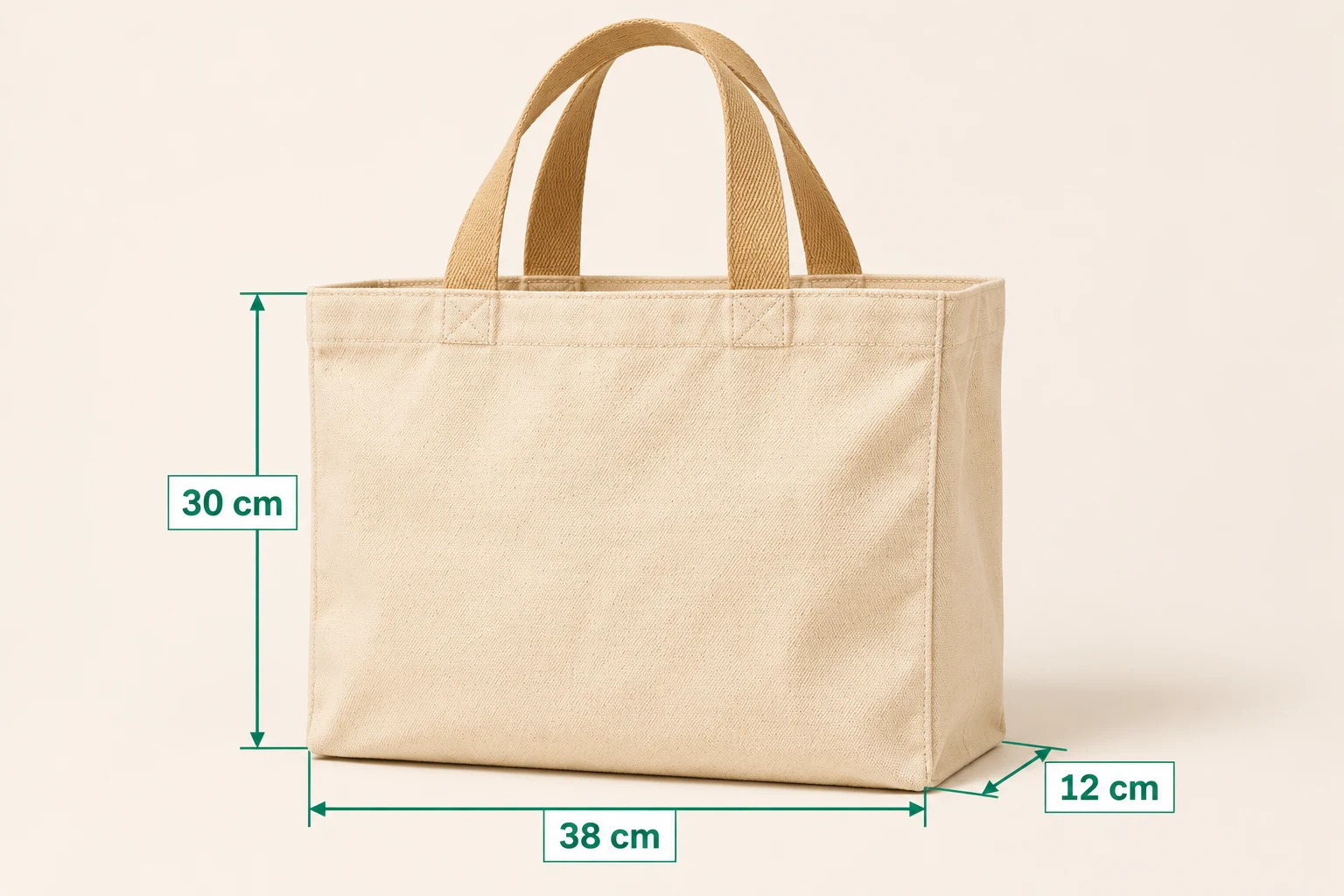
Zdjęcie produktu przedstawia kupującym projekt; obraz wymiarowy pomaga im ocenić, czy będzie pasował do ich przestrzeni i potrzeb. Użyj funkcji SizeSnap, aby umieścić zmierzoną szerokość, wysokość i głębokość obok opisywanych części. Obraz w osobnym rozmiarze może być przydatny w przypadku toreb, mebli, pudeł do przechowywania i innych produktów fizycznych. Pokazane tutaj torby i wartości są przykładami ilustracyjnymi, a nie prawdziwą listą klientów.
Krok po kroku
- 01
Zmierz dokładny produkt lub wariant
Aby zmierzyć rzeczywisty przedmiot, użyj miarki krawieckiej lub innego odpowiedniego narzędzia. Zdecyduj, co obejmuje każda wartość: w przypadku torby wysokość ciała i wysokość łącznie z uchwytami to różne wymiary. Sprawdź każdy wariant osobno, zamiast ponownie wykorzystywać numery z podobnego produktu.
- 02
Wybierz wyraźne zdjęcie produktu
Zaimportuj dobrze oświetlony obraz do SizeSnap. Zachowaj ciche tło i pokaż odpowiednie krawędzie. Widok z przodu sprawdza się w przypadku szerokości i wysokości; użyj widoku z boku lub w trzech czwartych, aby wyjaśnić głębię. Umieść różne widoki na osobnych stronach, gdy na jednym zdjęciu zrobiłoby się tłoczno.
- 03
Dodaj linie wymiarowe i widoczne jednostki
Narysuj zwykłe linie wymiarowe pomiędzy odpowiednimi krawędziami, a następnie wprowadź zmierzone wartości. Jeśli jest to praktyczne, etykiety należy przechowywać poza produktem. Użyj spójnej jednostki i umieść ją na etykietach lub wyraźnej notatce. W przykładzie zastosowano 38 cm, 30 cm i 12 cm tylko w celu zademonstrowania układu.
- 04
Wyjaśnij, co zawierają te liczby
Dodaj krótką notatkę zawierającą szczegóły, takie jak „wysokość korpusu bez uchwytów” lub otwór wewnętrzny. Dostosuj kolor linii, rozmiar tekstu i położenie etykiety, aby były czytelne na tle tła. Jeśli podasz przeliczone jednostki, przed udostępnieniem sprawdź zarówno wartość, jak i jednostkę.
- 05
Wyeksportuj i sprawdź obraz aukcji
Zapisz edytowalny projekt, a następnie wyeksportuj plik JPG z adnotacjami do wykorzystania w przepływie pracy dotyczącym obrazów w Twoim sklepie. Sprawdź go w rozmiarze, który faktycznie zobaczą kupujący, łącznie z małą miniaturą mobilną. Zachowaj także obraz produktu bez adnotacji i weryfikuj projekt źródłowy za każdym razem, gdy zmienią się wymiary produktu.
Dobrze wiedzieć
Wprowadź rzeczywiste wymiary, zamiast zgadywać na podstawie zdjęcia
W tym przepływie pracy rejestrowane są dostarczone pomiary. Nie identyfikuje automatycznie produktu ani nie odkrywa jego rzeczywistych wymiarów na podstawie dowolnego zdjęcia. Widok perspektywiczny jest przydatny do ilustracji, ale nie zastępuje pomiaru przedmiotu.
Sprawdź dostęp i gotowy eksport
SizeSnap można pobrać bezpłatnie z opcjonalnymi funkcjami Pro. Zapisywanie bez znaku wodnego i wybrane zaawansowane narzędzia wymagają wersji Pro. Przejrzyj wyeksportowany obraz, jednostki i wszelkie notatki przed przesłaniem go za pomocą własnego sklepu lub narzędzi na rynku.