Zdjęcie pomaga rozpoznać przestrzeń; wymiary wyjaśniają, w jaki sposób jego części pasują do siebie. SizeSnap pozwala umieszczać zmierzone długości i notatki bezpośrednio na zdjęciach, zamiast przechowywać liczby w osobnej wiadomości. Ten przewodnik zaczyna się od wartości, które już zmierzyłeś. Możesz także użyć znanej skali referencyjnej, pomiaru AR obsługiwanego urządzenia lub kompatybilnego miernika Bluetooth w ramach odrębnych przepływów pracy.

Krok po kroku
- 01
Zacznij od przydatnego widoku
Zrób zdjęcie lub zaimportuj obraz do SizeSnap. Wybierz widok, który wyraźnie pokazuje oba końce każdego wymiaru. W przypadku pomieszczenia lub instalacji załącz jeden przegląd i osobne zbliżenia, aby drobne szczegóły nie zniknęły za zatłoczonym zestawem etykiet.
- 02
Narysuj linię wymiarową
Otwórz obraz w edytorze i dodaj adnotację wymiarową. Umieść jego końce na obiektach, które opisuje liczba. Znacznik slajdu umożliwia utworzenie adnotacji poprzez przeciągnięcie po obrazie; możesz później dostosować punkty końcowe.
- 03
Wprowadź pomiar
Wybierz wymiar i wprowadź zmierzoną długość. Użyj elementów sterujących konwersją jednostek, gdy rekord wymaga danych wyjściowych w jednostkach metrycznych, imperialnych lub mieszanych. Utrzymuj urządzenie w widocznym miejscu lub wyjaśnij to w pobliskiej notatce, zwłaszcza gdy udostępniasz urządzenie komuś, kto korzysta z innego systemu.
- 04
Wyjaśnij szczegóły
Dodaj strzałki lub tekst dla otworów, prześwitów i uwag dotyczących instalacji. Dostosuj położenie etykiety, kolor i szerokość linii pod kątem kontrastu. Powiększ, aby sprawdzić położenie punktu końcowego, a następnie pomniejsz, aby upewnić się, że cały rekord jest czytelny.
- 05
Zapisz i udostępnij właściwy wynik
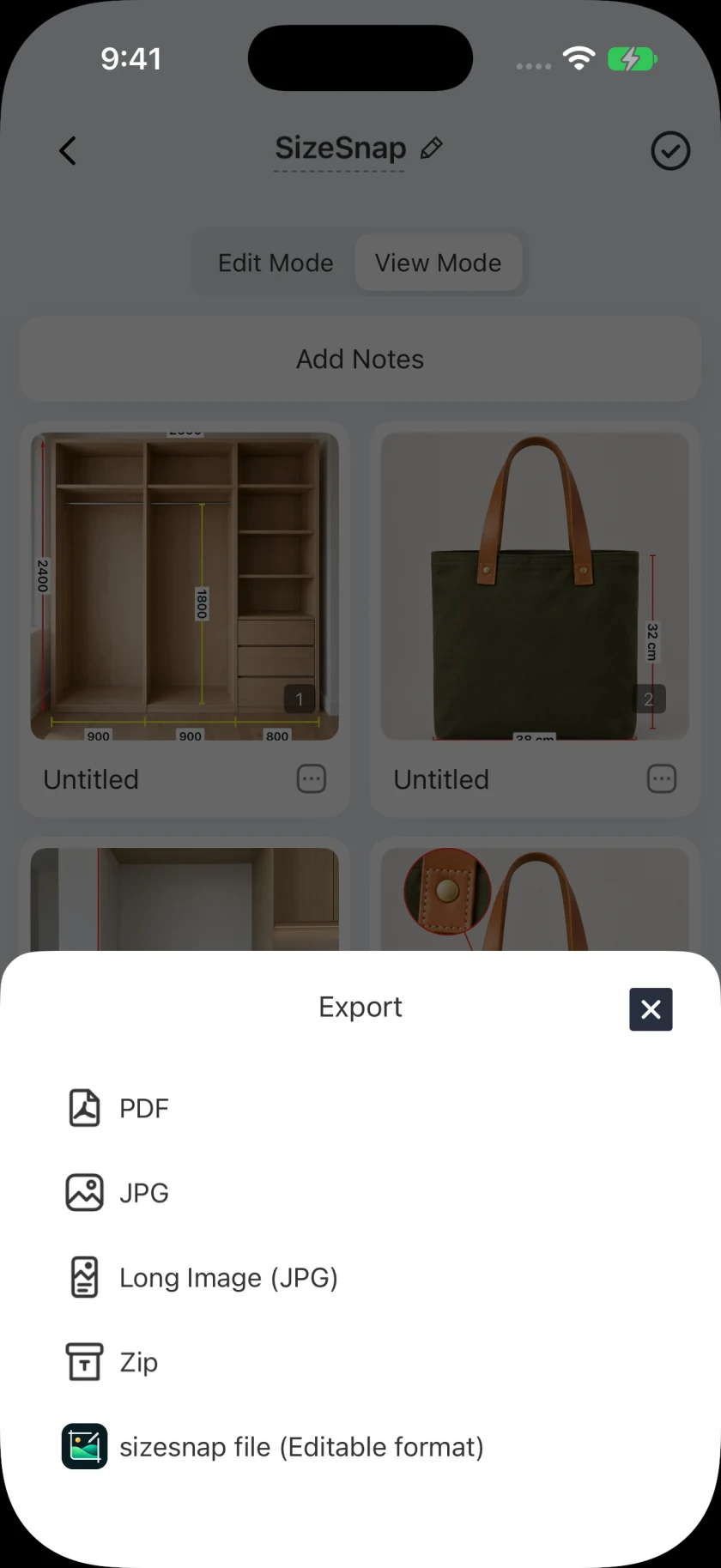
Zapisz edytowalny projekt, aby móc później sprawdzić jego adnotacje. Eksportuj plik JPG, aby uzyskać szybki podgląd lub plik PDF, aby przekazać wielostronicowe dokumenty. Wybierz plik projektu SizeSnap, jeśli odbiorca potrzebuje kompatybilnej treści do edycji, a nie spłaszczonego obrazu.
Dobrze wiedzieć
Zdjęcie samo w sobie nie przedstawia liczb
Rysowanie linii w tym procesie rejestruje wprowadzoną wartość. Nie określa nieznanej długości fizycznej z dowolnego zdjęcia. Zanim ktokolwiek będzie polegał na wyeksportowanym zapisie, sprawdź oryginalny pomiar i jego punkty końcowe.
Sprawdź dostęp do funkcji w aplikacji
SizeSnap można pobrać bezpłatnie, z opcjonalnymi funkcjami Pro. Usuwanie znaku wodnego i niektóre zaawansowane narzędzia wymagają wersji Pro; wybrane narzędzia oferują również ograniczone bezpłatne zastosowania. Przed zakupem aplikacja wyświetla obowiązujące warunki dostępu i subskrypcji.