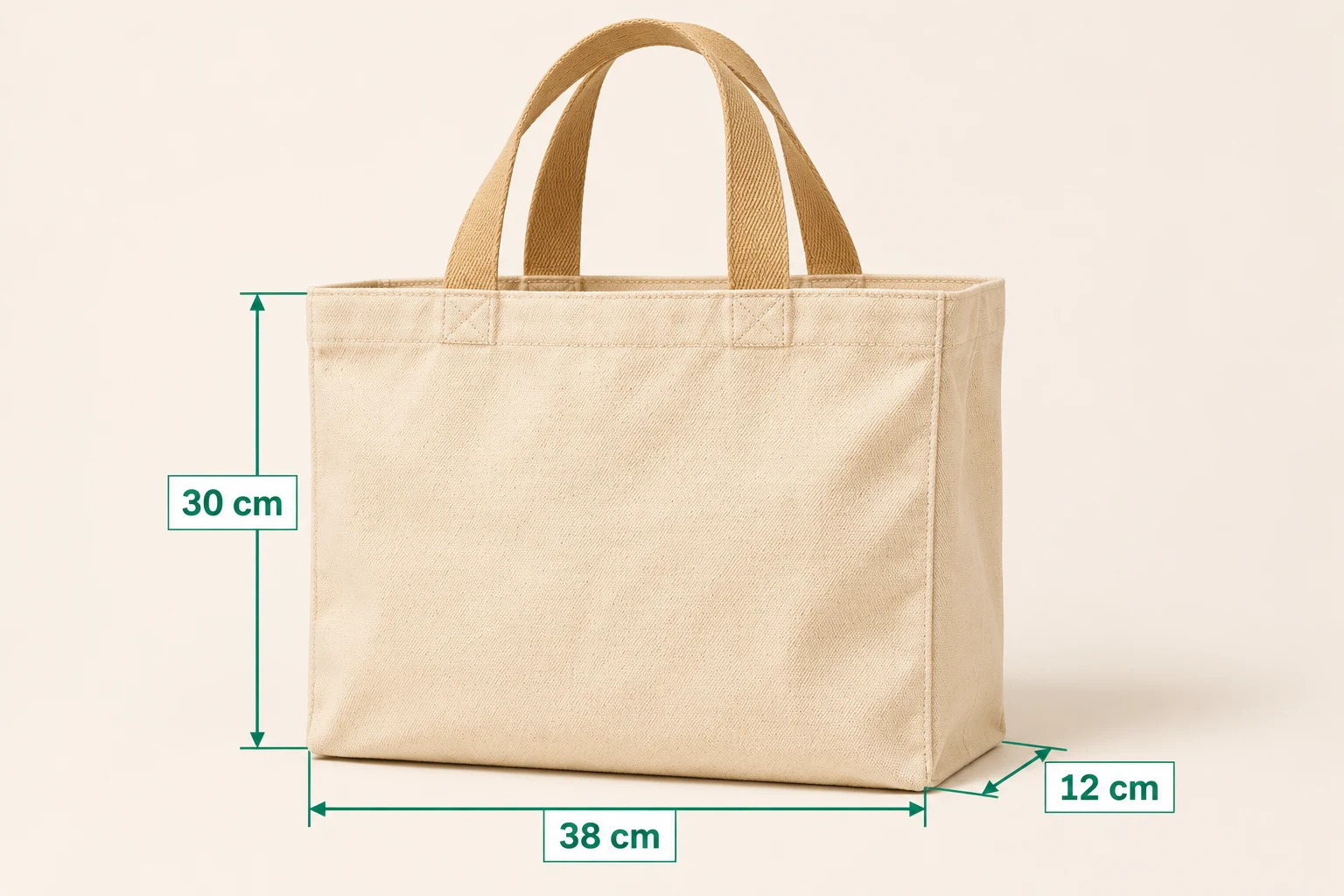
제품 사진은 쇼핑객에게 디자인을 보여줍니다. 치수 이미지는 그것이 자신의 공간이나 필요에 맞는지 판단하는 데 도움이 됩니다. SizeSnap을 사용하여 측정된 너비, 높이 및 깊이를 설명하는 부분 옆에 배치합니다. 별도의 크기 이미지는 가방, 가구, 보관 상자 및 기타 실제 제품에 유용할 수 있습니다. 여기에 표시된 토트백과 가격은 실제 고객 목록이 아닌 예시입니다.
단계별로
- 01
정확한 제품 또는 변형 측정
실제 항목을 측정하려면 줄자 또는 다른 적절한 도구를 사용하십시오. 각 값에 포함되는 항목을 결정합니다. 가방의 경우 신체 높이와 손잡이를 포함한 높이가 서로 다릅니다. 유사한 제품의 번호를 재사용하는 대신 각 변형을 별도로 확인하십시오.
- 02
선명한 제품 사진을 선택하세요
조명이 밝은 이미지를 SizeSnap으로 가져옵니다. 배경을 조용하게 유지하고 관련 가장자리를 표시하세요. 정면도는 너비와 높이에 적용됩니다. 측면도 또는 3/4도를 사용하여 깊이를 설명합니다. 한 장의 사진이 너무 많아지면 별도의 페이지에 다양한 보기를 추가하세요.
- 03
치수선 및 표시 단위 추가
해당 모서리 사이에 일반 치수선을 그린 다음 측정된 값을 입력합니다. 가능한 경우 라벨을 제품 외부에 보관하십시오. 일관된 단위를 사용하고 이를 라벨이나 명확한 메모에 포함합니다. 이 예에서는 레이아웃을 보여주기 위해 38cm, 30cm, 12cm만 사용합니다.
- 04
숫자에 무엇이 포함되는지 설명하세요.
"손잡이를 제외한 본체 높이" 또는 내부 개구부와 같은 세부정보에 대한 간단한 메모를 추가하세요. 배경에서도 읽을 수 있도록 선 색상, 텍스트 크기, 레이블 위치를 조정합니다. 변환된 단위를 제공하는 경우 공유하기 전에 값과 단위를 모두 확인하세요.
- 05
매물 이미지 내보내기 및 확인
편집 가능한 프로젝트를 저장한 다음 매장의 이미지 작업 흐름에 사용할 수 있도록 주석이 달린 JPG를 내보냅니다. 작은 모바일 썸네일을 포함하여 쇼핑객이 실제로 볼 수 있는 크기로 검사하세요. 주석이 없는 제품 이미지도 유지하고 제품 치수가 변경될 때마다 소스 프로젝트를 수정하십시오.
알아두면 좋은 점
사진에서 추측하기보다는 실제 치수를 입력하세요.
이 워크플로는 사용자가 제공하는 측정값을 기록합니다. 임의의 사진을 통해 자동으로 제품을 식별하거나 실제 치수를 알아내지는 않습니다. 투시도는 설명에 유용하지만 항목 측정을 대체할 수는 없습니다.
접속 확인 및 내보내기 완료
SizeSnap은 선택적 Pro 기능과 함께 무료로 다운로드할 수 있습니다. 워터마크 없는 저장 및 선택된 고급 도구에는 Pro가 필요합니다. 자신의 매장이나 마켓플레이스 도구를 통해 업로드하기 전에 내보낸 이미지, 단위 및 메모를 검토하세요.