사진은 누군가가 공간을 인식하는 데 도움이 됩니다. 치수는 부품이 어떻게 결합되는지 설명합니다. SizeSnap을 사용하면 별도의 메시지에 숫자를 보관하는 대신 측정된 길이와 메모를 사진에 직접 배치할 수 있습니다. 이 가이드는 이미 측정한 값으로 시작됩니다. 별도의 워크플로를 통해 알려진 기준 척도, 지원되는 장치의 AR 측정 또는 호환되는 Bluetooth 측정기를 사용할 수도 있습니다.

단계별로
- 01
유용한 보기로 시작하기
사진을 찍거나 이미지를 SizeSnap으로 가져옵니다. 각 차원의 양쪽 끝을 명확하게 표시하는 뷰를 선택하세요. 방이나 설치의 경우 하나의 개요와 별도의 클로즈업을 포함하여 복잡한 라벨 세트 뒤에 작은 세부 사항이 사라지지 않도록 하세요.
- 02
치수선 그리기
편집기에서 이미지를 열고 치수 주석을 추가합니다. 숫자가 설명하는 개체에 끝점을 배치합니다. 슬라이드 마크업을 사용하면 이미지를 드래그하여 주석을 만들 수 있습니다. 나중에 끝점을 조정할 수 있습니다.
- 03
측정값을 입력하세요
치수를 선택하고 측정한 길이를 입력하세요. 레코드에 미터법, 영국식 또는 결합된 출력이 필요한 경우 단위 변환 컨트롤을 사용하십시오. 특히 다른 시스템을 사용하는 사람과 공유할 때 장치를 눈에 띄게 유지하거나 가까운 메모에 설명하십시오.
- 04
세부사항을 설명하세요
개구부, 여유 공간 및 설치 참고 사항에 대한 화살표나 텍스트를 추가합니다. 대비를 위해 라벨 위치, 색상, 선 너비를 조정합니다. 확대하여 끝점 위치를 확인한 다음 축소하여 전체 기록을 읽을 수 있는지 확인합니다.
- 05
올바른 결과를 저장하고 공유하세요
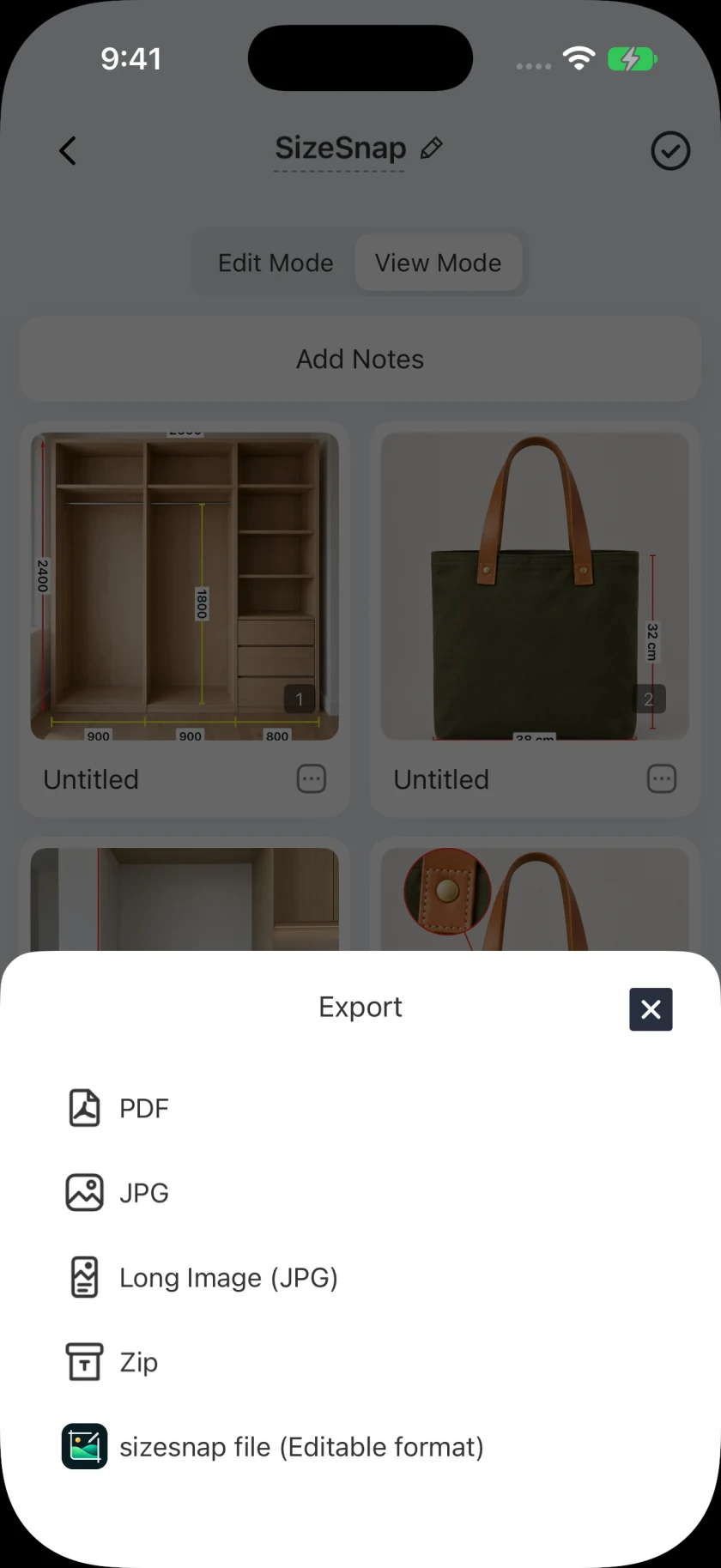
나중에 주석을 수정할 수 있도록 편집 가능한 프로젝트를 저장하세요. 빠른 시각적 참조를 위해 JPG를 내보내거나 여러 페이지로 전달하기 위해 PDF를 내보냅니다. 수신자가 병합된 이미지가 아닌 호환 가능한 편집 가능한 콘텐츠가 필요한 경우 SizeSnap 프로젝트 파일을 선택하세요.
알아두면 좋은 점
사진은 숫자 자체를 제공하지 않습니다
이 작업 흐름에서 선을 그리면 입력한 값이 기록됩니다. 임의의 사진에서 알 수 없는 물리적 길이를 결정하지 않습니다. 내보낸 기록에 의존하기 전에 원래 측정값과 끝점을 확인하세요.
앱에서 기능 액세스 확인
SizeSnap은 옵션인 Pro 기능과 함께 무료로 다운로드할 수 있습니다. 워터마크 제거 및 일부 고급 도구에는 Pro가 필요합니다. 일부 도구는 제한된 무료 사용도 제공합니다. 앱은 구매하기 전에 적용 가능한 액세스 및 구독 조건을 표시합니다.