캐비닛 작업에는 전체 너비, 여러 섹션 크기 및 문자 메시지에서 놓치기 쉬운 몇 가지 세부 정보가 필요한 경우가 많습니다. 설명하는 기능 옆에 해당 측정값을 유지하십시오. SizeSnap은 일반, 체인 및 기본 치수와 함께 메모 및 세부 주석을 제공하므로 사진 기록으로 전체 배열과 개별 부품의 위치를 모두 설명할 수 있습니다. 사진의 치수는 예시입니다.

단계별로
- 01
작업에 대한 기록 만들기
문서에 인식 가능한 프로젝트 이름과 그룹 관련 문서를 폴더에 지정하십시오. 유용한 경우 개요 사진과 클로즈업 이미지를 별도의 페이지로 가져옵니다. 이렇게 하면 단일 캐비닛 높이가 겹치는 메모 더미가 되는 것을 방지할 수 있습니다.
- 02
전체 치수를 먼저 표시하십시오.
개구부를 측정하고 전체 너비와 높이를 개요에 추가합니다. 가능하면 개체 외부에 선을 배치합니다. 마감면, 개구부 및 내부 간격이 혼동되지 않도록 끝점으로 사용되는 정확한 표면을 식별합니다.
- 03
체인 또는 기준선 치수 선택
인접한 캐비닛 섹션을 설명하려면 체인 치수를 사용하십시오. 공통 참조에서 위치를 측정하는 경우 기준선 치수를 사용합니다. 현장에서 측정한 값을 입력하고 각 라벨을 확인하세요. 이러한 주석 유형은 캐비닛이 맞는지 확인하는 대신 측정값을 전달합니다.
- 04
설치 컨텍스트 추가
서비스, 접근 개구부 또는 측정이 참조하는 측면에는 화살표와 텍스트를 사용하십시오. 세부 돋보기를 사용하면 작은 영역을 더 쉽게 설명할 수 있습니다. 개요가 복잡해지면 자체 페이지에 근접 측정을 유지하십시오.
- 05
핸드오프 검토
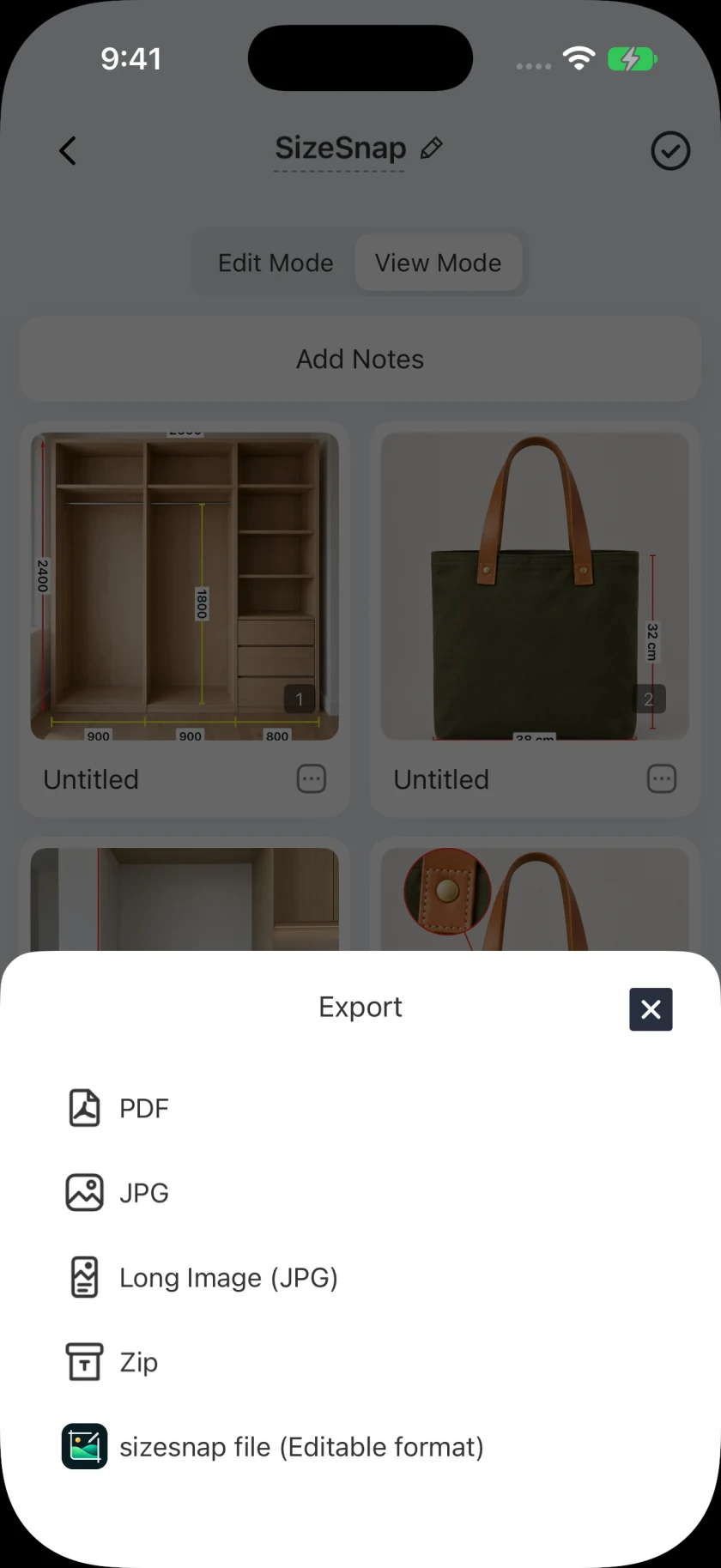
PDF 또는 주석이 달린 JPG를 내보내기 전에 단위, 누락된 값, 레이블 및 페이지 순서를 확인하세요. 나중에 변경할 수 있도록 편집 가능한 프로젝트를 저장하세요. 수정된 측정값이 작업에 영향을 미치는 경우 기록을 업데이트하고 공유할 때 대체 사본을 명확하게 식별하십시오.
알아두면 좋은 점
명확한 기록에는 여전히 실제 현장 확인이 필요합니다.
사진은 정사각형이 아닌 벽, 울퉁불퉁한 표면, 깊이 차이를 숨길 수 있습니다. 적절한 도구를 사용하여 작업과 관련된 간격과 조건을 측정합니다. 시각적 기록을 제작 승인 그 자체가 아니라 해당 점검을 전달하는 방법으로 취급하십시오.
고급 주석 및 내보내기
체인 치수, 기본 치수 및 세부 돋보기는 Pro 도구입니다. 폴더 내보내기 및 대규모 일괄 내보내기에도 Pro가 필요합니다. 문서에는 여러 사진 페이지가 포함될 수 있습니다. 무료 배치 한도는 한 문서 내의 페이지 수가 아니라 문서를 계산합니다. 귀하의 작업 흐름에 대한 현재 인앱 옵션을 확인하세요.