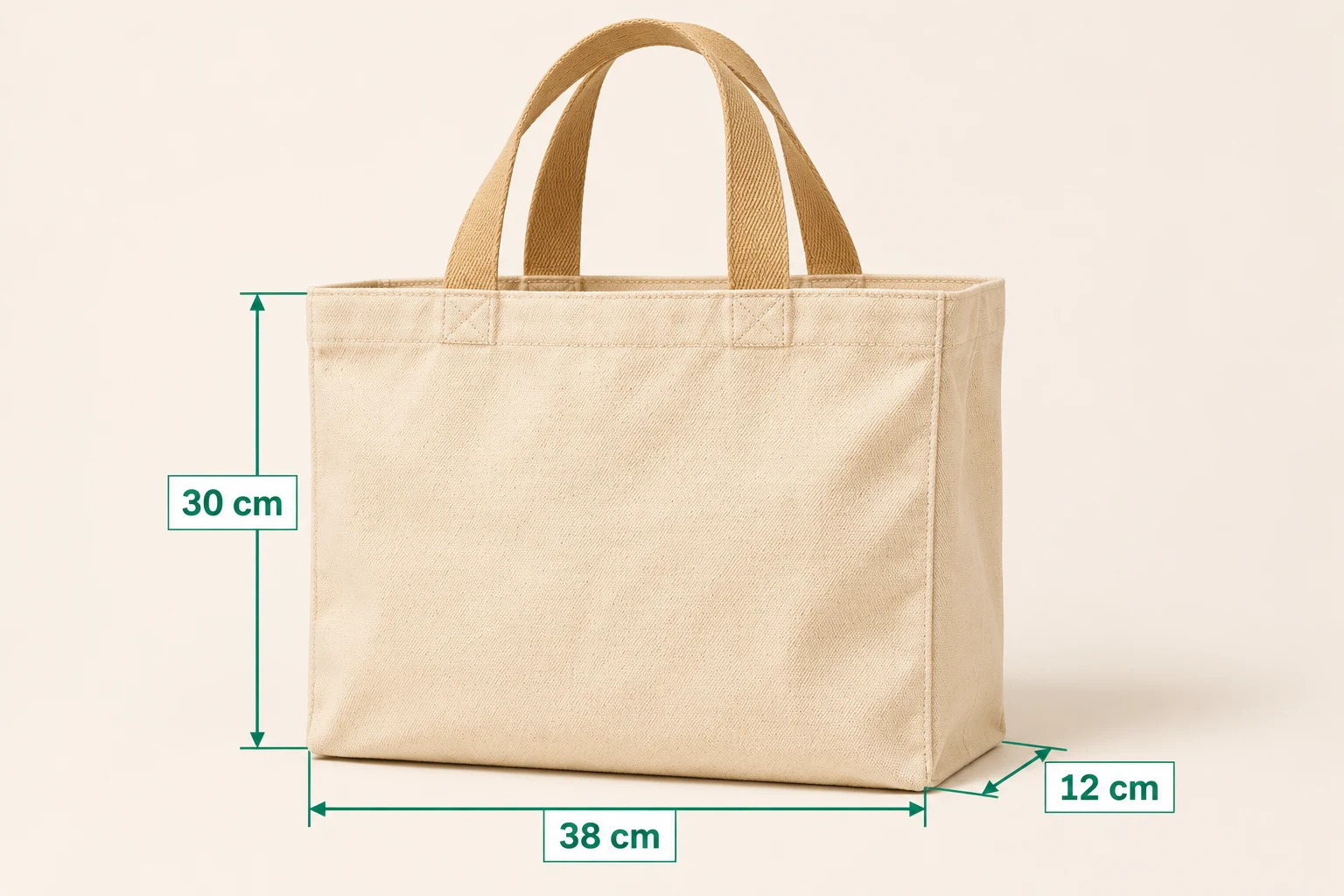
A termékfotó a vásárlók számára mutatja a dizájnt; egy dimenziós kép segít eldönteni, hogy megfelel-e a helyüknek vagy az igényeiknek. A SizeSnap segítségével elhelyezheti a mért szélességet, magasságot és mélységet a leírt részek mellé. A külön méretű kép hasznos lehet táskák, bútorok, tárolódobozok és egyéb fizikai termékek esetében. Az itt látható táska és értékek szemléltető példák, nem valódi vásárlói adatok.
Lépésről lépésre
- 01
Mérje meg a pontos terméket vagy változatot
Használjon mérőszalagot vagy más megfelelő eszközt a tényleges tétel megméréséhez. Döntse el, hogy az egyes értékek mit tartalmaznak: egy táska esetében a testmagasság és a magasság a fogantyúkkal együtt különböző méretű. Ellenőrizze az egyes változatokat külön-külön, ahelyett, hogy egy hasonló termékből származó számokat használna újra.
- 02
Válasszon egy tiszta termékfotót
Importáljon jól megvilágított képet a SizeSnap alkalmazásba. Tartsa csendesen a hátteret, és mutassa meg a megfelelő éleket. Az elölnézet a szélesség és a magasság tekintetében működik; használjon oldalnézetet vagy háromnegyedes nézetet a mélység magyarázatához. Helyezzen el különböző nézeteket külön oldalakra, ha egy fotó zsúfolt lesz.
- 03
Adjon hozzá méretvonalakat és látható mértékegységeket
Rajzoljon normál méretvonalakat a megfelelő élek közé, majd adja meg a mért értékeket. Tartsa a címkéket a terméken kívül, ahol praktikus. Használjon konzisztens egységet, és írja be a címkékbe vagy egy egyértelmű megjegyzésbe. A példa 38 cm-t, 30 cm-t és 12 cm-t használ csak az elrendezés bemutatására.
- 04
Magyarázza el, mit tartalmaznak a számok!
Adjon hozzá egy rövid megjegyzést olyan részletekhez, mint a „testmagasság, a fogantyúk nélkül” vagy a belső nyílás. Állítsa be a vonal színét, a szöveg méretét és a címke pozícióját úgy, hogy a háttérben olvasható maradjon. Ha átváltott mértékegységeket ad meg, megosztás előtt ellenőrizze az értéket és a mértékegységet is.
- 05
Exportálja és ellenőrizze a lista képet
Mentse el a szerkeszthető projektet, majd exportáljon egy jegyzetekkel ellátott JPG-t, hogy felhasználja az áruház képi munkafolyamatában. Tekintse meg azt a méretet, amelyet a vásárlók ténylegesen látni fognak, beleértve a kis mobil indexképet is. Tartson meg egy megjegyzés nélküli termékképet is, és ellenőrizze a forrásprojektet, amikor a termék mérete megváltozik.
Jó tudni
Adja meg a valós méreteket, ne a kép alapján tippeljen
Ez a munkafolyamat rögzíti az Ön által megadott méréseket. Nem azonosítja automatikusan a terméket, és nem fedezi fel a valódi méreteit egy tetszőleges fényképről. A perspektivikus nézet illusztrációként hasznos, de nem helyettesíti az elem mérését.
Ellenőrizze a hozzáférést és a kész exportálást
A SizeSnap ingyenesen letölthető az opcionális Pro funkciókkal. A vízjel nélküli mentésekhez és a kiválasztott speciális eszközökhöz Pro szükséges. Tekintse át az exportált képet, egységeket és minden megjegyzést, mielőtt feltölti a saját áruházi vagy piactéri eszközeivel.