A PDF több megjegyzéssel ellátott nézetet egyetlen fájlba foglal, amelyet az ügyfél vagy a telepítő a projekt szerkesztése nélkül nyithat meg. A SizeSnap alkalmazásban egy dokumentum több fotóoldalt is tartalmazhat, így egy áttekintést és annak részleteit együtt tarthatja. Először tekintse át a mentett megjegyzéseket, majd exportálja a dokumentumot a címzettnek megfelelő formátumban. Tartson meg egy SizeSnap projektpéldányt, ha későbbi változtatásokat szeretne végrehajtani.
Lépésről lépésre
- 01
Csoportosítsd a megfelelő képeket
Hozzon létre vagy nyisson meg egy dokumentumot a munkához, és adja hozzá a megfelelő képeket vagy importált PDF-oldalakat. Adjon a dokumentumnak felismerhető nevet. Úgy rendezze el a rekordot, hogy az áttekintő és részletes oldalak külön beszélgetések keresése nélkül is érthetőek legyenek.
- 02
Mentse el és tekintse át az egyes oldalakat
Ellenőrizze a végpontokat, értékeket, mértékegységeket, a szöveg kontrasztját és a hiányzó megjegyzéseket a szerkesztőben. Exportálás előtt mentse a munkáját. Olvassa el a rekordot normál megtekintési méretben; a nagyítás közben jól kinéző címke túl kicsi lehet ahhoz, hogy valaki a teljes oldalt elolvassa.
- 03
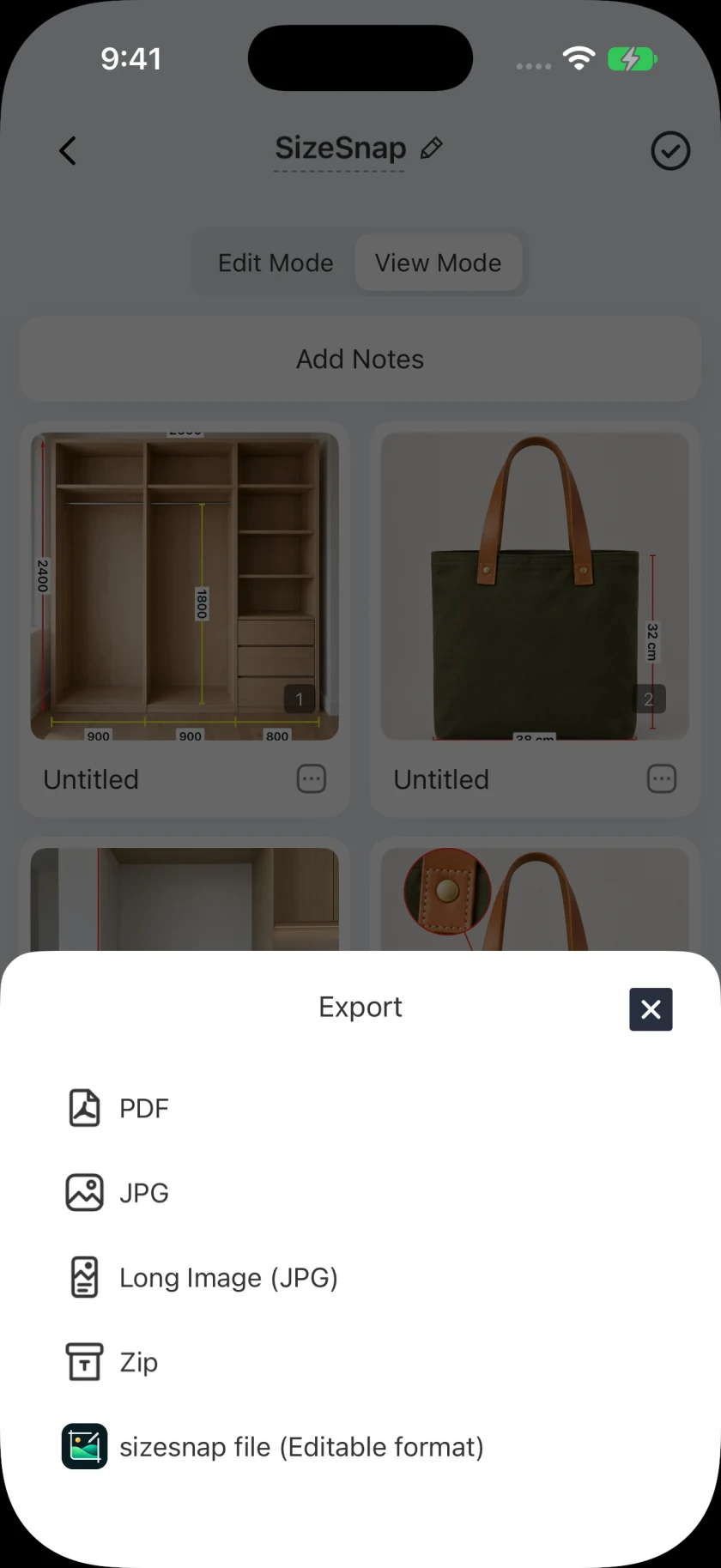
Válassza a PDF-et az exportálási menüből
Nyissa meg a dokumentum exportálási műveletét, és válassza a PDF lehetőséget. A SizeSnap létrehoz egy fájlt a dokumentum mentett fotóoldalaiból. Várja meg a generálás befejezését, különösen a sok nagy felbontású képet tartalmazó dokumentum esetén, és használja a rendszermegosztási lapot a fájl mentéséhez vagy elküldéséhez.
- 04
Nyissa meg egyszer az exportált fájlt
A továbbküldés előtt ellenőrizze a kapott PDF oldalsorrendjét és olvashatóságát. Győződjön meg arról, hogy a címzett meg tudja mondani, mit írnak le a méretek, és mely mértékegységek érvényesek. Ha egy részlet nehezen látható, módosítsa a forrásoldalt, vagy adjon hozzá egy külön közeli képet, és exportálja újra.
- 05
Szükség esetén válasszon szerkeszthető fájlokat
Használjon JPG-t a gyors, egyképes hivatkozáshoz. Használjon kompatibilis SizeSnap projektfájlt a szerkeszthető megjegyzések és a támogatott média megőrzéséhez. A PDF vagy JPG egy statikus átadás, így nem tartalmaz lejátszható hang- vagy videojegyzeteket.
Jó tudni
Ismerje meg az exportkorlátokat
Az ingyenes kötegelt export egyszerre legfeljebb öt dokumentumot támogat; az egy dokumentumon belüli oldalak nem számítanak bele a dokumentumkorlátba. Mappaexportálás, nagyobb dokumentumkötegek és hosszú képek exportálása Pro-t igényel. A vízjel eltávolításához a Pro is szükséges.
A megosztás és a szinkronizálás különböző igényeket szolgál ki
Exportált fájl küldése, ha valakinek másolatra van szüksége. A Pro iCloud szinkronizálás lehetővé teszi, hogy a projektek elérhetők legyenek az Ön saját eszközein ugyanazon iCloud-fiók használatával; ez nem egy klienssel vagy stábbal közös élő szerkesztési munkamenet.