קובץ PDF מביא מספר תצוגות מוערות לקובץ אחד שלקוח או מתקין יכולים לפתוח מבלי לערוך את הפרויקט שלך. ב-SizeSnap, מסמך יכול להכיל מספר דפי תמונות, כך שתוכל לשמור על סקירה כללית ופרטיו יחד. סקור תחילה את ההערות השמורות, ולאחר מכן ייצא את המסמך בפורמט המתאים לנמען. שמור עותק של פרויקט SizeSnap כאשר אתה מצפה לבצע שינויים מאוחר יותר.
צעד אחר צעד
- 01
קבץ את התמונות הנכונות יחד
צור או פתח מסמך עבור העבודה והוסף את התמונות הרלוונטיות או דפי PDF מיובאים. תן למסמך שם מוכר. סדר את הרשומה כך שניתן יהיה להבין את הסקירה הכללית ודפי הפרטים מבלי לחפש דרך שיחה נפרדת.
- 02
שמור וסקור כל עמוד
בדוק נקודות קצה, ערכים, יחידות, ניגודיות טקסט והערות חסרות בעורך. שמור את העבודה שלך לפני הייצוא. קרא את הרשומה בגודל צפייה רגיל; תווית שנראית בסדר בזמן הגדלה עשויה להיות קטנה מדי עבור מישהו שקורא את העמוד המלא.
- 03
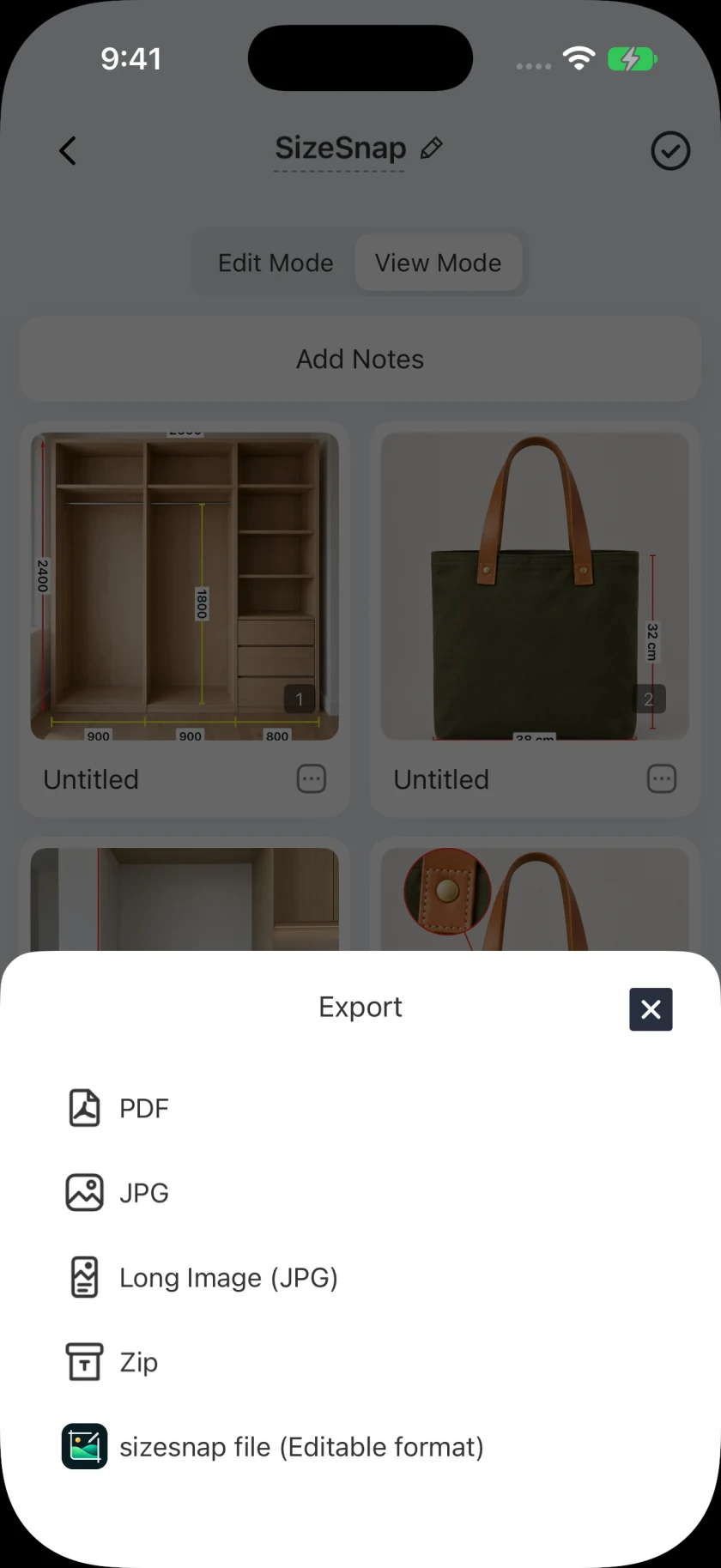
בחר PDF מתפריט הייצוא
פתח את פעולת הייצוא של המסמך ובחר PDF. SizeSnap יוצר קובץ מדפי התמונות השמורים של המסמך. המתן לסיום הדור, במיוחד למסמך עם הרבה תמונות ברזולוציה גבוהה, והשתמש בגיליון השיתוף של המערכת כדי לשמור או לשלוח את הקובץ.
- 04
פתח את הקובץ המיוצא פעם אחת
בדוק את סדר הדפים של ה-PDF שהתקבל ואת יכולת הקריאה לפני שליחתו. ודא שהנמען יכול לדעת מה המידות מתארות ואילו יחידות חלות. אם קשה לראות פרט, שנה את דף המקור או הוסף תקריב נפרד וייצא שוב.
- 05
בחר קבצים הניתנים לעריכה בעת הצורך
השתמש ב-JPG להפניה מהירה של תמונה אחת. השתמש בקובץ פרויקט תואם SizeSnap כדי לשמר הערות הניתנות לעריכה ומדיה נתמכת. PDF או JPG הם מסירה סטטית, ולכן הוא אינו מכיל הערות אודיו או וידאו שניתנות להשמעה.
טוב לדעת
הבן את מגבלות הייצוא
ייצוא אצווה חינם תומך בעד חמישה מסמכים בכל פעם; עמודים בתוך מסמך אחד אינם נחשבים למגבלת המסמכים. ייצוא תיקיות, קבוצות גדולות יותר של מסמכים וייצוא תמונות ארוכות דורשים Pro. הסרת סימן מים דורשת גם Pro.
שיתוף וסנכרון משרתים צרכים שונים
שלח קובץ מיוצא כאשר מישהו צריך עותק. Pro iCloud sync שומר על פרויקטים זמינים בכל המכשירים שלך באמצעות אותו חשבון iCloud; זה לא הפעלת עריכה חיה משותפת עם לקוח או צוות.