תמונה עוזרת למישהו לזהות רווח; מידות מסבירות כיצד חלקיו משתלבים זה בזה. SizeSnap מאפשר לך למקם אורכים מדודים והערות ישירות על תמונות במקום לשמור מספרים בהודעה נפרדת. מדריך זה מתחיל בערכים שכבר מדדת. אתה יכול גם להשתמש בסולם ייחוס ידוע, מדידת AR של מכשיר נתמך, או מד Bluetooth תואם דרך זרימות העבודה הנפרדות שלהם.

צעד אחר צעד
- 01
התחל עם תצוגה שימושית
צלם תמונה או ייבא תמונה ל-SizeSnap. בחר תצוגה שמציגה בבירור את שני הקצוות של כל ממד. עבור חדר או התקנה, כלול סקירה אחת ותקריבים נפרדים כדי שפרטים קטנים לא ייעלמו מאחורי סט צפוף של תוויות.
- 02
צייר קו מימד
פתח את התמונה בעורך והוסף הערת מימד. מקם את נקודות הקצה שלו על העצמים שהמספר מתאר. סימון שקופיות מאפשר לך ליצור הערה על ידי גרירה על פני התמונה; אתה יכול להתאים את נקודות הקצה לאחר מכן.
- 03
הזן את המדידה
בחר את הממד והזן את האורך שמדדת. השתמש בפקדי המרת היחידה כאשר הרשומה זקוקה לפלט מטרי, אימפריאלי או משולב. שמור את היחידה גלויה או הסביר אותה בפתק סמוך, במיוחד כאשר אתה משתף עם מישהו שמשתמש במערכת אחרת.
- 04
הסבר את הפרטים
הוסף חיצים או טקסט עבור פתחים, מרווחים והערות התקנה. התאם את מיקום התווית, הצבע ורוחב הקו לניגודיות. התקרב כדי לבדוק את מיקום נקודות הקצה, ואז התקרב כדי לוודא שכל הרשומה ניתנת לקריאה.
- 05
שמור ושתף את התוצאה הנכונה
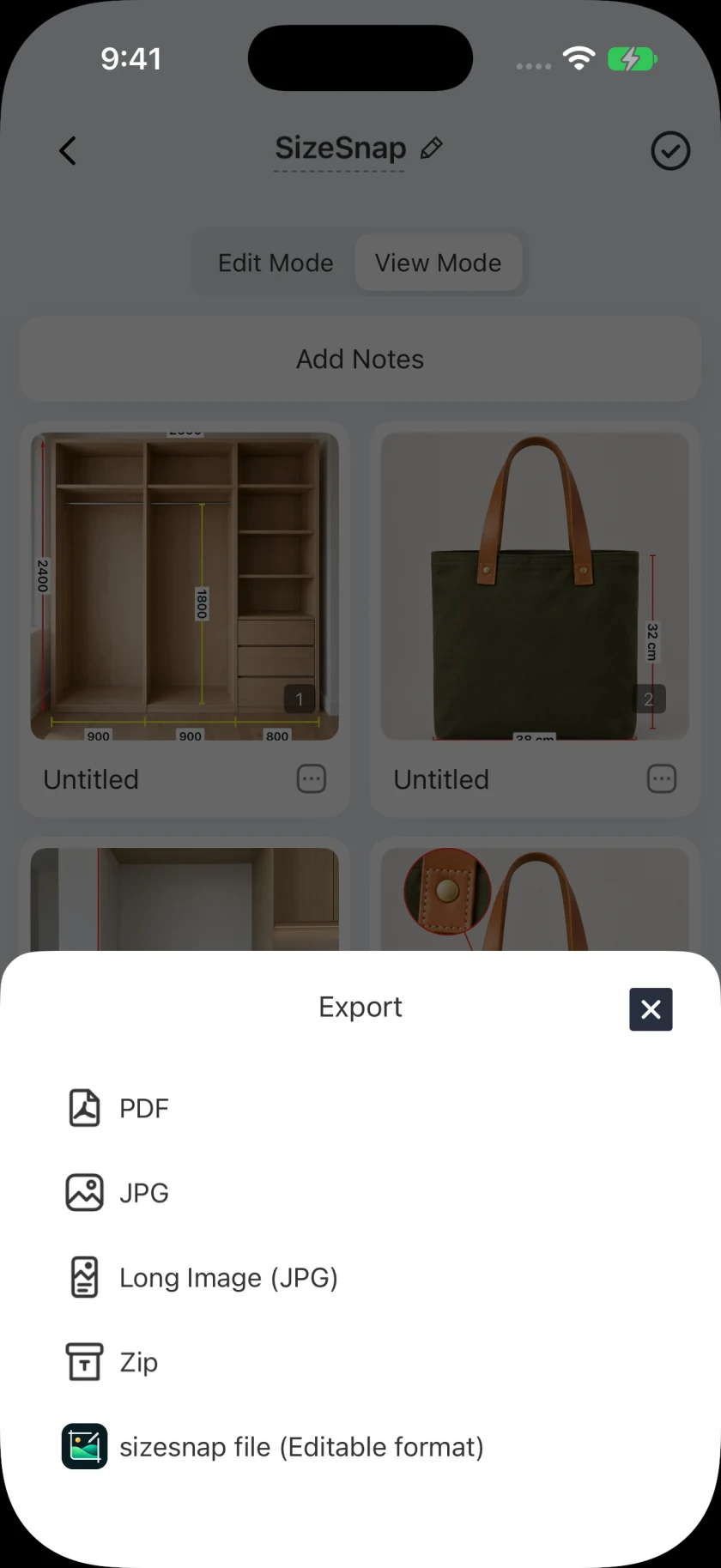
שמור את הפרויקט הניתן לעריכה כדי שתוכל לשנות את ההערות שלו מאוחר יותר. ייצא JPG לעיון ויזואלי מהיר או PDF עבור מסירה מרובה עמודים. בחר קובץ פרויקט SizeSnap כאשר הנמען צריך תוכן תואם לעריכה ולא תמונה שטוחה.
טוב לדעת
התמונה לא מספקת את המספרים בפני עצמה
ציור קו בזרימת עבודה זו מתעד את הערך שאתה מזין. זה לא קובע אורך פיזי לא ידוע מתמונה שרירותית. בדוק את המדידה המקורית ואת נקודות הקצה שלה לפני שמישהו מסתמך על הרשומה המיוצאת.
בדוק את הגישה לתכונות באפליקציה
SizeSnap ניתן להורדה בחינם, עם תכונות Pro אופציונליות. הסרת סימן מים וכמה כלים מתקדמים דורשים Pro; כלים נבחרים מציעים גם שימושים מוגבלים בחינם. האפליקציה מציגה את תנאי הגישה וההרשמה הרלוונטיים לפני הרכישה.