En PDF bringer flere kommenterede visninger i én fil, som en klient eller installatør kan åbne uden at redigere dit projekt. I SizeSnap kan et dokument indeholde flere fotosider, så du kan bevare overblikket og dets detaljer sammen. Gennemgå først de gemte anmærkninger, og eksporter derefter dokumentet i det format, der passer til modtageren. Gem en SizeSnap-projektkopi, når du forventer at foretage ændringer senere.
Trin for skridt
- 01
Gruppér de rigtige billeder sammen
Opret eller åbn et dokument til jobbet, og tilføj de relevante billeder eller importerede PDF-sider. Giv dokumentet et genkendeligt navn. Arranger posten, så oversigts- og detaljesiderne kan forstås uden at søge gennem en separat samtale.
- 02
Gem og gennemgå hver side
Tjek slutpunkter, værdier, enheder, tekstkontrast og manglende noter i editoren. Gem dit arbejde før eksport. Læs posten i normal visningsstørrelse; en etiket, der ser fin ud, mens den er zoomet ind, kan være for lille til en person, der læser hele siden.
- 03
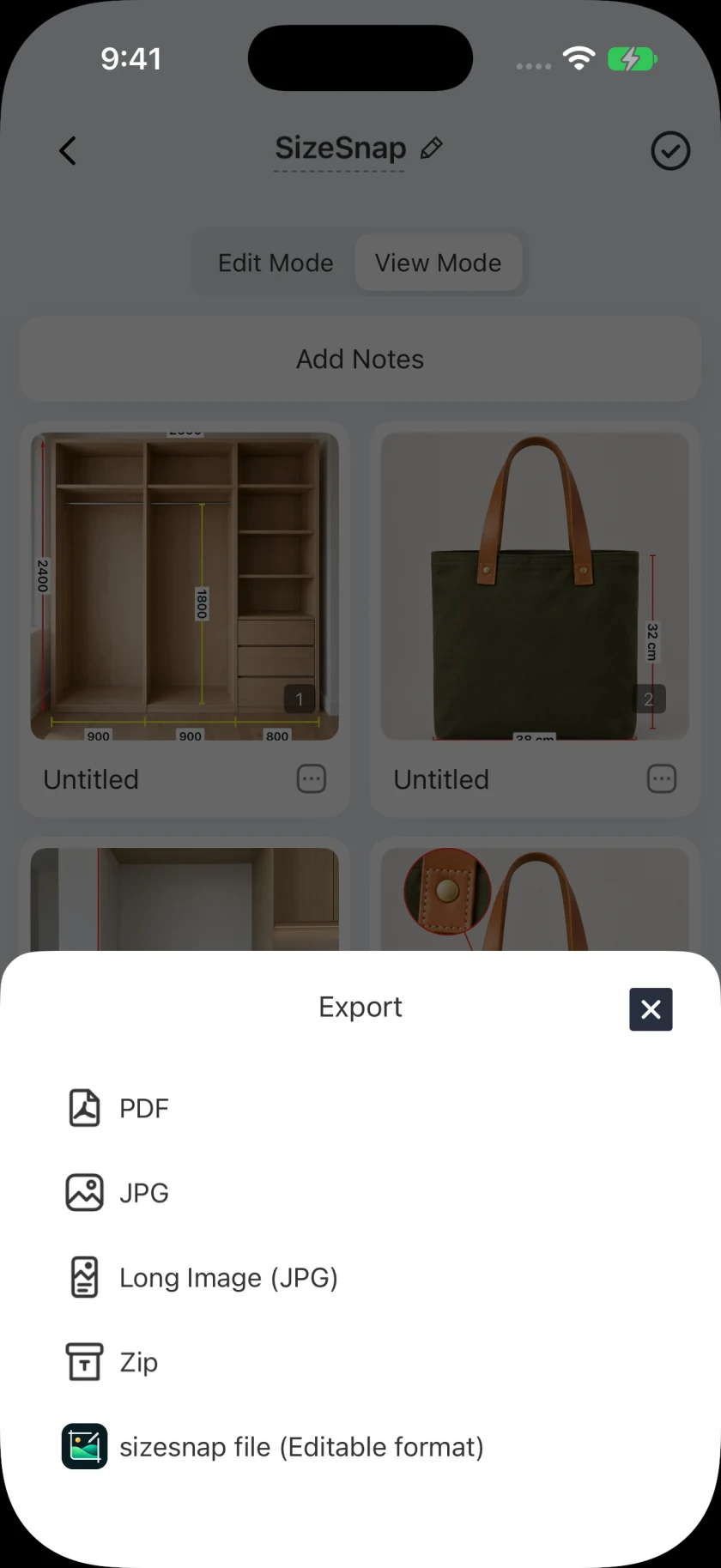
Vælg PDF fra eksportmenuen
Åbn dokumentets eksporthandling, og vælg PDF. SizeSnap genererer en fil fra dokumentets gemte fotosider. Vent til genereringen er færdig, især for et dokument med mange billeder i høj opløsning, og brug systemdelingsarket til at gemme eller sende filen.
- 04
Åbn den eksporterede fil én gang
Tjek den resulterende PDFs siderækkefølge og læsbarhed, før du sender den videre. Sørg for, at modtageren kan fortælle, hvad dimensionerne beskriver, og hvilke enheder der gælder. Hvis en detalje er svær at se, skal du revidere kildesiden eller tilføje et separat nærbillede og eksportere igen.
- 05
Vælg redigerbare filer efter behov
Brug JPG til en hurtig enkeltbilledereference. Brug en kompatibel SizeSnap-projektfil til at bevare redigerbare annoteringer og understøttede medier. En PDF eller JPG er en statisk overdragelse, så den indeholder ikke afspilbare lyd- eller videoannoteringer.
Godt at vide
Forstå eksportgrænserne
Gratis batcheksport understøtter op til fem dokumenter ad gangen; sider inde i et dokument tæller ikke med i denne dokumentgrænse. Mappeeksport, større dokumentpartier og eksport af lange billeder kræver Pro. Fjernelse af vandmærke kræver også Pro.
Deling og synkronisering tjener forskellige behov
Send en eksporteret fil, når nogen har brug for en kopi. Pro iCloud-synkronisering holder projekter tilgængelige på tværs af dine egne enheder ved hjælp af den samme iCloud-konto; det er ikke en delt live redigeringssession med en klient eller et team.