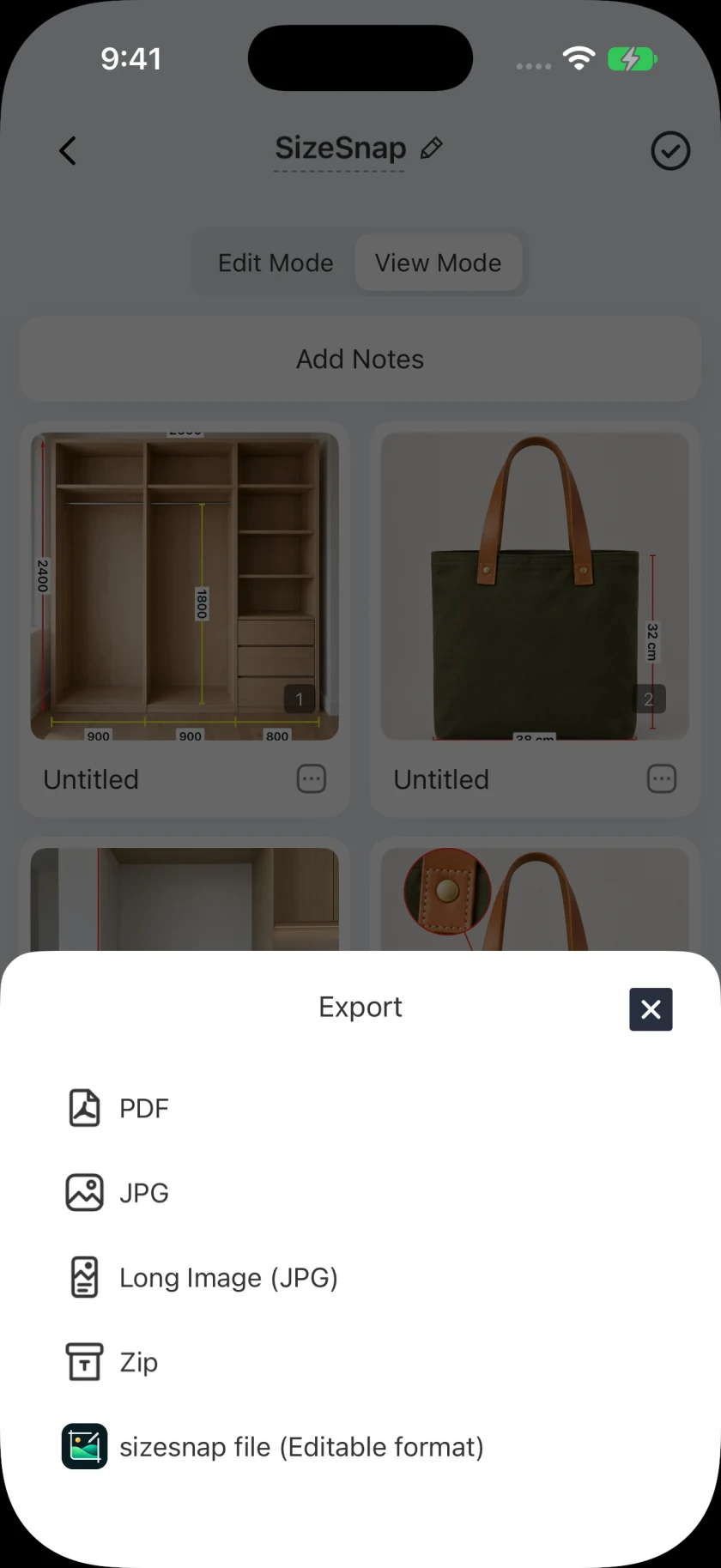
Skabsarbejde har ofte brug for en overordnet bredde, flere sektionsstørrelser og et par detaljer, der er nemme at gå glip af i en sms. Hold disse mål ved siden af de funktioner, de beskriver. SizeSnap giver almindelige, kæde- og basislinjedimensioner, plus noter og detaljerede annoteringer, så en fotopost kan forklare både hele arrangementet og placeringen af de enkelte dele. De afbildede dimensioner er illustrative eksempler.

Trin for skridt
- 01
Opret en registrering for jobbet
Giv dokumentet et genkendeligt projektnavn og grupper relaterede dokumenter i en mappe. Importer et oversigtsbillede og nærbilleder som separate sider, hvor det er nyttigt. Dette forhindrer, at en enkelt skabsforhøjelse bliver en bunke af overlappende sedler.
- 02
Marker først de overordnede mål
Mål åbningen og tilføj dens samlede bredde og højde til oversigten. Placer stregerne uden for objektet, hvor det er muligt. Identificer de nøjagtige overflader, der bruges som endepunkter, så en færdig flade, en åbning og en indre frigang ikke forveksles.
- 03
Vælg kæde- eller basislinjedimensioner
Brug kædemål til at beskrive tilstødende skabssektioner. Brug basislinjedimensioner, når positioner måles ud fra en fælles reference. Indtast de værdier, der er taget på stedet, og kontroller hver etiket; disse annotationstyper kommunikerer dine mål i stedet for at bekræfte, at et skab passer.
- 04
Tilføj installationskonteksten
Brug pile og tekst til tjenester, adgangsåbninger eller den side, en måling refererer til. En detaljeforstørrelsesglas kan gøre et lille område lettere at forklare. Hold tætte målinger på deres egen side, når de ville overfylde oversigten.
- 05
Gennemgå afleveringen
Tjek enheder, manglende værdier, etiketter og siderækkefølge, før du eksporterer en PDF eller annoterede JPG'er. Gem det redigerbare projekt til senere ændringer. Hvis en revideret måling påvirker arbejdet, skal du opdatere registreringen og tydeligt identificere erstatningskopien, når du deler den.
Godt at vide
En klar registrering kræver stadig reelle webstedstjek
Et fotografi kan skjule en væg, der ikke er kvadratisk, ujævn overflade eller forskel i dybden. Mål de afstande og forhold, der er relevante for jobbet, med passende værktøj. Behandl den visuelle registrering som en måde at kommunikere disse kontroller på, ikke som en fabrikationsgodkendelse i sig selv.
Avancerede annoteringer og eksporter
Kædedimensioner, basislinjedimensioner og detaljeforstørrelsesglas er Pro-værktøjer. Mappeeksport og større batcheksport kræver også Pro. Et dokument kan indeholde flere fotosider; den gratis batchgrænse tæller dokumenter, ikke antallet af sider i et dokument. Tjek de aktuelle muligheder i appen for din arbejdsgang.