PDF přináší několik anotovaných pohledů do jednoho souboru, který může klient nebo instalační program otevřít bez úprav vašeho projektu. Ve SizeSnap může dokument obsahovat více fotografických stránek, takže si můžete udržet přehled a jeho podrobnosti pohromadě. Nejprve si prohlédněte uložené anotace a poté exportujte dokument ve formátu, který vyhovuje příjemci. Ponechte si kopii projektu SizeSnap, když očekáváte, že provedete změny později.
Krok za krokem
- 01
Seskupte ty správné fotky dohromady
Vytvořte nebo otevřete dokument pro úlohu a přidejte příslušné obrázky nebo importované stránky PDF. Dejte dokumentu rozpoznatelný název. Uspořádejte záznam tak, aby bylo možné porozumět stránkám s přehledem a podrobnostmi, aniž byste museli hledat v samostatné konverzaci.
- 02
Uložte a zkontrolujte každou stránku
Zkontrolujte koncové body, hodnoty, jednotky, kontrast textu a chybějící poznámky v editoru. Před exportem si práci uložte. Přečtěte si záznam v normální velikosti zobrazení; štítek, který vypadá dobře při přiblížení, může být příliš malý na to, aby někdo četl celou stránku.
- 03
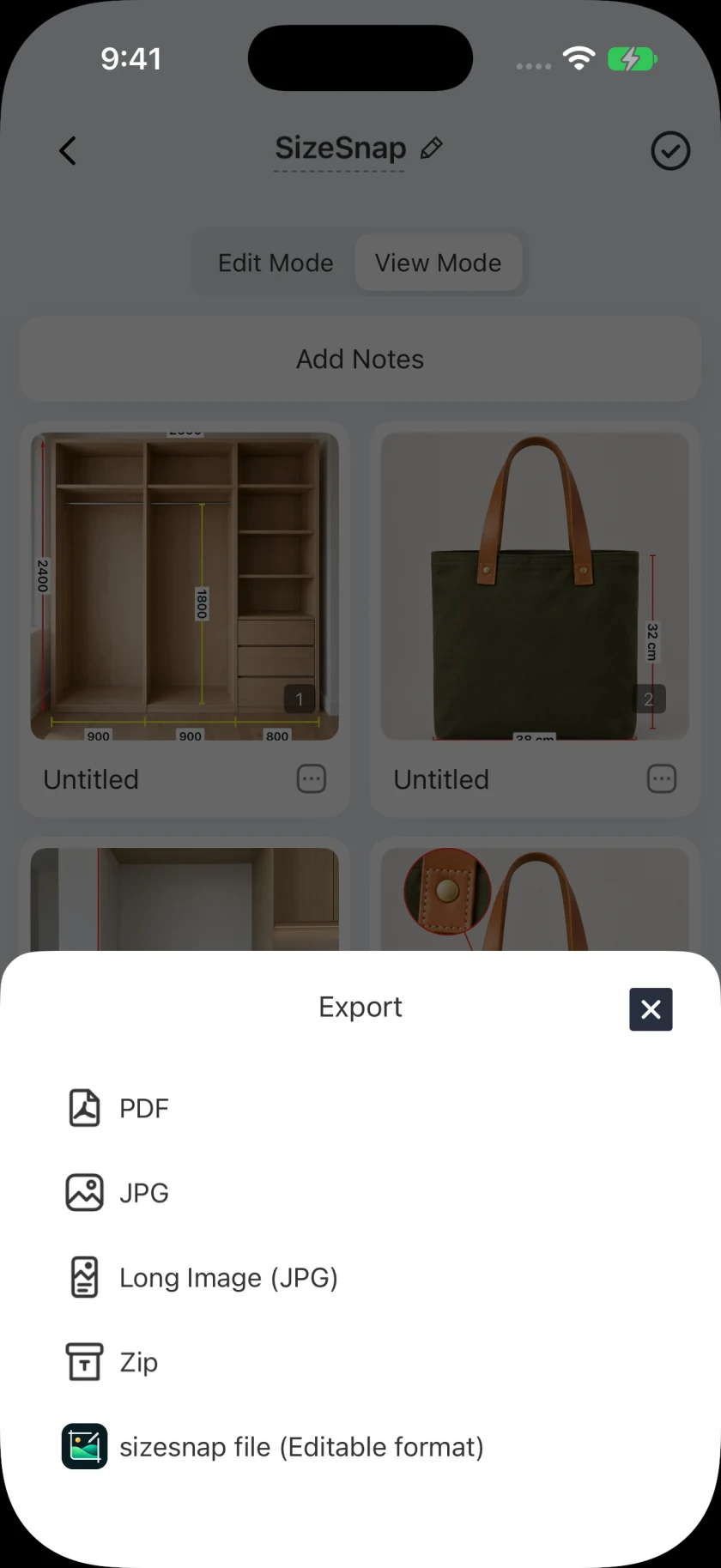
Vyberte PDF z nabídky exportu
Otevřete akci exportu dokumentu a vyberte PDF. SizeSnap vygeneruje soubor z uložených fotografických stránek dokumentu. Počkejte na dokončení generování, zejména u dokumentu s mnoha obrázky ve vysokém rozlišení, a použijte list sdílení systému k uložení nebo odeslání souboru.
- 04
Otevřete exportovaný soubor jednou
Před odesláním výsledného PDF zkontrolujte pořadí stránek a čitelnost. Ujistěte se, že příjemce může říct, co rozměry popisují a které jednotky platí. Pokud je detail špatně viditelný, upravte zdrojovou stránku nebo přidejte samostatný detailní záběr a exportujte znovu.
- 05
V případě potřeby vyberte upravitelné soubory
Použijte JPG pro rychlou referenci jednoho obrázku. Použijte kompatibilní soubor projektu SizeSnap, abyste zachovali upravitelné anotace a podporovaná média. PDF nebo JPG je statické předání, takže neobsahuje přehrávatelné audio nebo video anotace.
Dobré vědět
Pochopte exportní limity
Bezplatný dávkový export podporuje až pět dokumentů najednou; stránky uvnitř jednoho dokumentu se do tohoto limitu dokumentu nezapočítávají. Export složek, větší dávky dokumentů a export dlouhých obrázků vyžadují Pro. Odstranění vodoznaku také vyžaduje Pro.
Sdílení a synchronizace slouží různým potřebám
Odešlete exportovaný soubor, když někdo potřebuje kopii. Pro iCloud synchronizace udržuje projekty dostupné na vašich vlastních zařízeních pomocí stejného účtu iCloud; nejde o sdílenou relaci živých úprav s klientem nebo štábem.