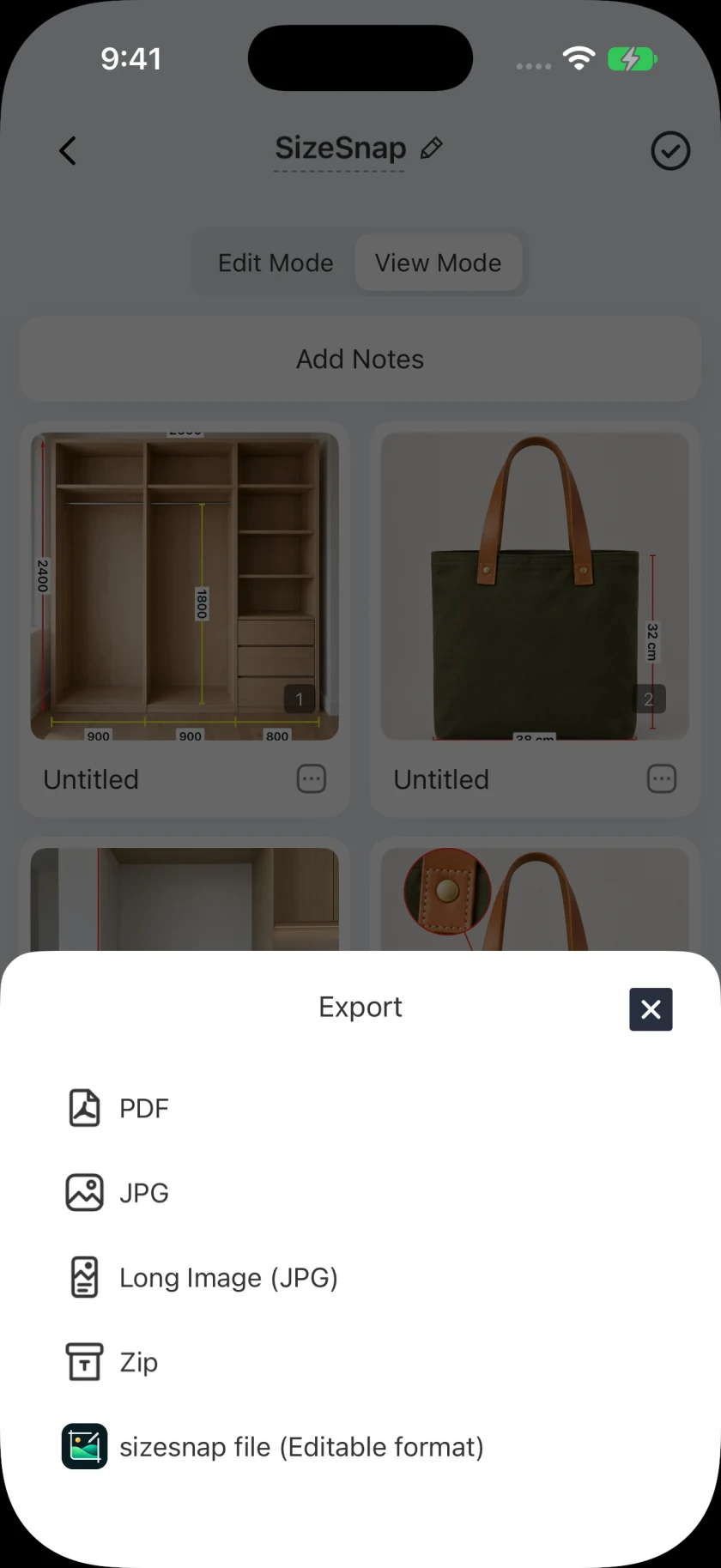
Práce ve skříni často vyžadují celkovou šířku, několik velikostí sekcí a několik detailů, které lze v textové zprávě snadno přehlédnout. Udržujte tyto míry vedle funkcí, které popisují. SizeSnap poskytuje běžné, řetězové a základní rozměry plus poznámky a podrobné anotace, takže fotografický záznam může vysvětlit jak celé uspořádání, tak umístění jednotlivých částí. Uvedené rozměry jsou ilustrativní.

Krok za krokem
- 01
Vytvořte záznam pro úlohu
Dejte dokumentu rozpoznatelný název projektu a seskupte související dokumenty do složky. Pokud je to užitečné, importujte souhrnnou fotografii a detailní obrázky jako samostatné stránky. To zabraňuje tomu, aby se z jedné výšky skříně stala hromada překrývajících se poznámek.
- 02
Nejprve si označte celkové rozměry
Změřte otvor a do přehledu přidejte jeho celkovou šířku a výšku. Umístěte čáry mimo objekt, kde je to možné. Identifikujte přesné povrchy použité jako koncové body, aby nedošlo k záměně dokončené plochy, otvoru a vnitřní vůle.
- 03
Vyberte rozměry řetězu nebo základní linie
K popisu sousedních částí skříně použijte rozměry řetězu. Když jsou polohy měřeny ze společné reference, použijte základní kóty. Zadejte hodnoty naměřené na místě a zkontrolujte každý štítek; tyto typy poznámek sdělují vaše míry spíše než potvrzují, že se skříňka hodí.
- 04
Přidejte kontext instalace
Použijte šipky a text pro služby, přístupové otvory nebo stranu, na kterou se měření vztahuje. Lupa detailů může usnadnit vysvětlení malé oblasti. Mějte detailní měření na jejich vlastní stránce, když by přeplňovaly přehled.
- 05
Zkontrolujte předání
Před exportem PDF nebo JPG s poznámkami zkontrolujte jednotky, chybějící hodnoty, štítky a pořadí stránek. Uložte upravitelný projekt pro pozdější změny. Pokud revidované měření ovlivňuje práci, aktualizujte záznam a při sdílení jasně identifikujte náhradní kopii.
Dobré vědět
Jasný záznam stále vyžaduje skutečné kontroly na místě
Fotografie může skrývat nečtvercovou stěnu, nerovný povrch nebo rozdíl v hloubce. Změřte vzdálenosti a podmínky relevantní pro danou práci pomocí vhodných nástrojů. Zacházejte s vizuálním záznamem jako se způsobem komunikace o těchto kontrolách, nikoli jako se samotným schválením výroby.
Pokročilé anotace a exporty
Řetězové kóty, základní kóty a lupy detailů jsou nástroje Pro. Export složek a větší dávkové exporty také vyžadují Pro. Dokument může obsahovat více stránek fotografií; limit volné dávky počítá dokumenty, nikoli počet stránek v rámci jednoho dokumentu. Zkontrolujte aktuální možnosti v aplikaci pro váš pracovní postup.