PDF 將多個帶有註釋的視圖放入一個文件中,客戶或安裝人員無需編輯專案即可開啟該文件。在 尺寸快記 中,一個文件可以包含多個照片頁面,因此您可以將概述及其詳細資訊放在一起。首先檢視已儲存的註釋,然後以適合收件者的格式匯出文件。當您希望稍後進行更改時,請保留 尺寸快記 專案副本。
一步一步
- 01
將正確的照片組合在一起
建立或開啟作業文件並新增相關影像或匯入的 PDF 頁面。為文件指定一個可識別的名稱。安排記錄,以便無需搜尋單獨的對話即可理解概述和詳細資訊頁面。
- 02
儲存並查看每個頁面
檢查編輯器中的端點、值、單位、文字對比和缺失註釋。匯出前儲存您的工作。以正常查看尺寸讀取記錄;放大時看起來不錯的標籤對於閱讀整頁的人來說可能太小。
- 03
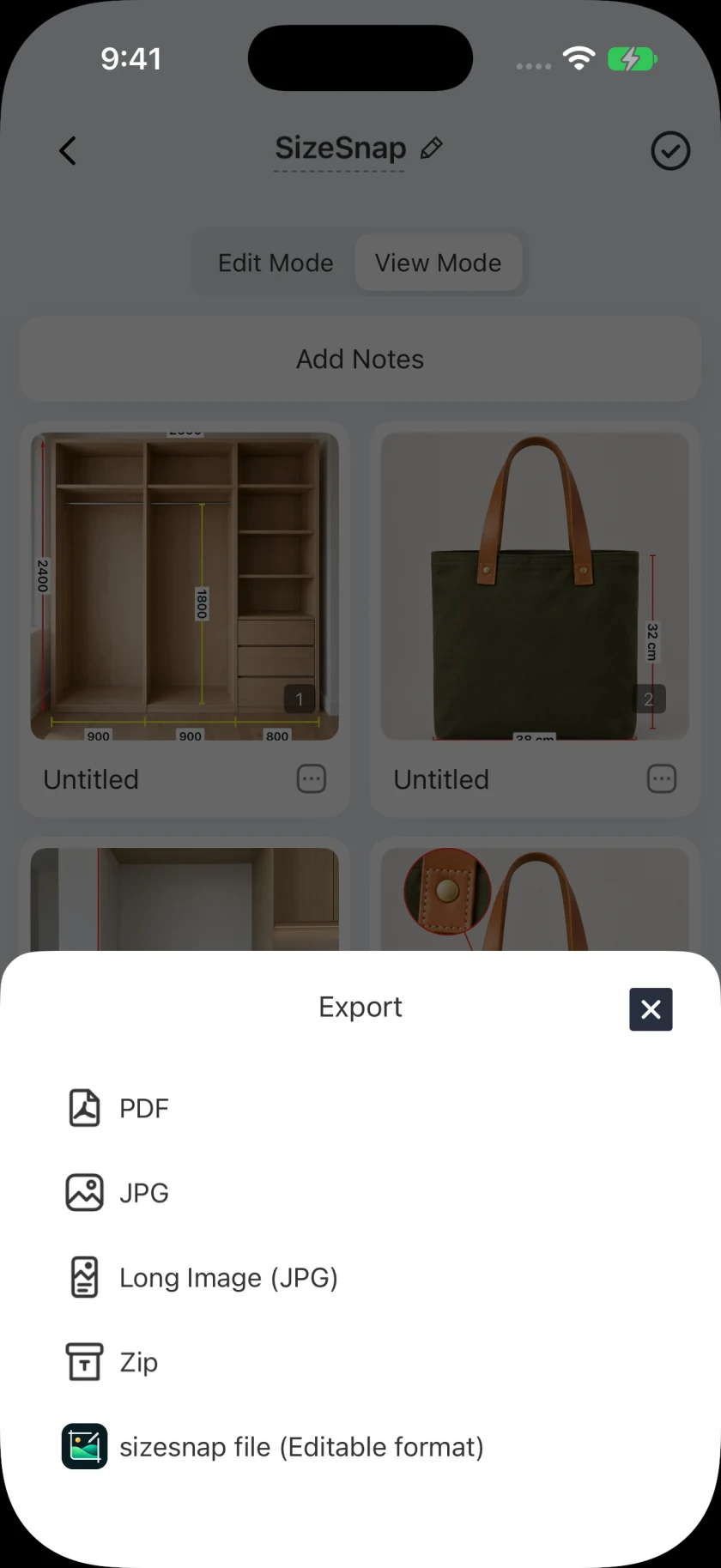
從匯出選單中選擇 PDF
開啟文件的匯出操作並選擇 PDF。 尺寸快記 從文件保存的照片頁面產生一個文件。等待生成完成,尤其是對於包含許多高解析度圖像的文檔,然後使用系統共享表保存或傳送文件。
- 04
開啟匯出的文件一次
在發送之前檢查生成的 PDF 的頁面順序和可讀性。確保收件人能夠了解尺寸所描述的內容以及適用的單位。如果難以看到細節,請修改來源頁面或新增單獨的特寫並再次匯出。
- 05
需要時選擇可編輯文件
使用 JPG 進行快速的單影像參考。使用相容的 尺寸快記 專案檔案來保留可編輯註釋和支援的媒體。 PDF 或 JPG 是靜態切換,因此不包含可播放的音訊或視訊註解。
很高興知道
了解出口限制
Free batch export supports up to five documents at a time; pages inside one document do not count toward that document limit.資料夾匯出、較大文件批次和長影像匯出需要 Pro。去除水印也需要Pro。
共享和同步滿足不同需求
當有人需要副本時發送匯出的文件。 Pro iCloud 同步可讓專案使用相同的 iCloud 帳戶在您自己的裝置上使用;這不是與客戶或工作人員共用的即時編輯會話。