Shopify 商品照片怎麼加尺寸?用托特包做長寬高示意圖
從實品量測開始,在尺寸快記標示托特包的寬度、高度和深度,再將尺寸圖加入 Shopify 商品媒體並檢查手機顯示效果。
範例:寬 38 cm、高 30 cm、深 12 cm 的托特包
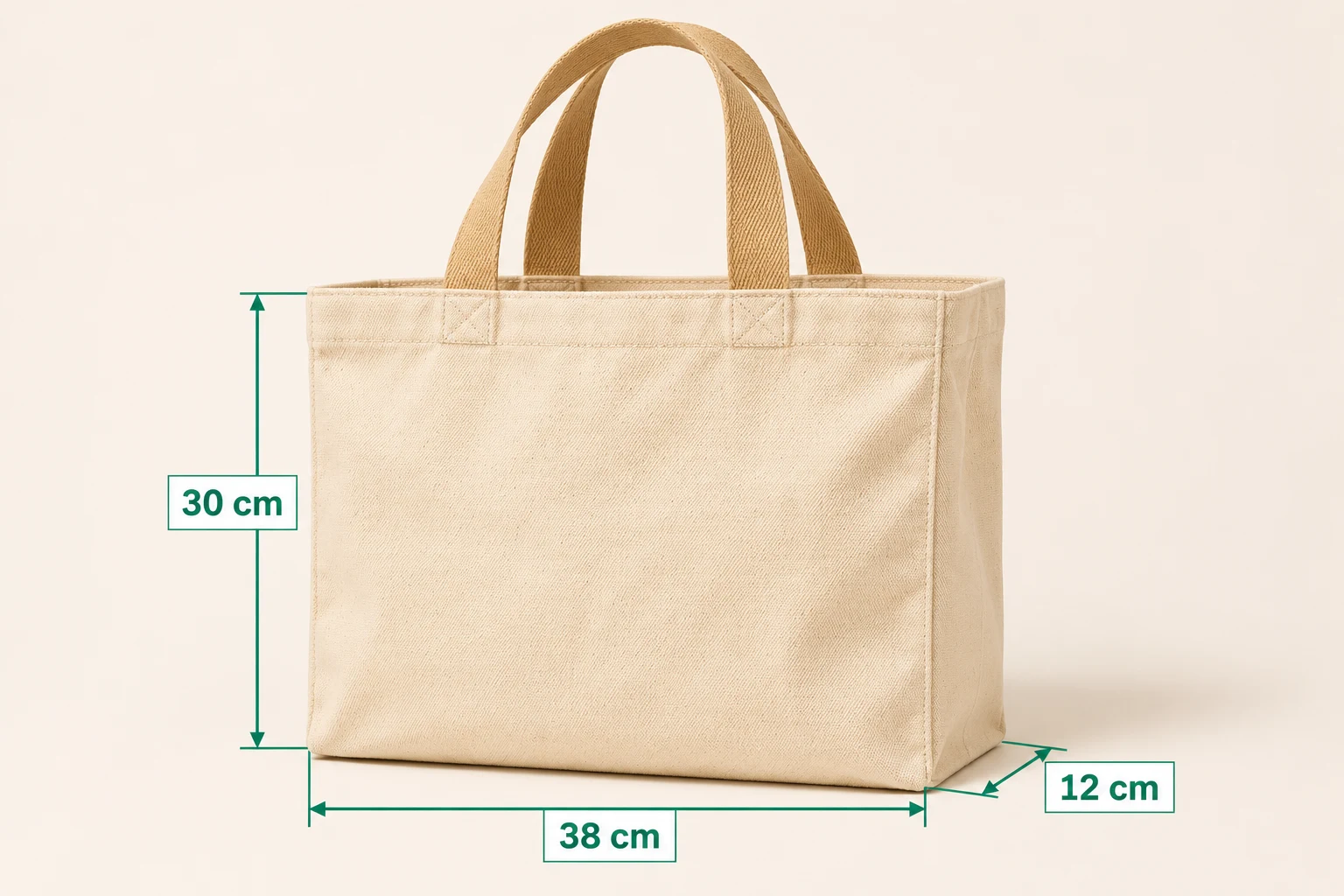
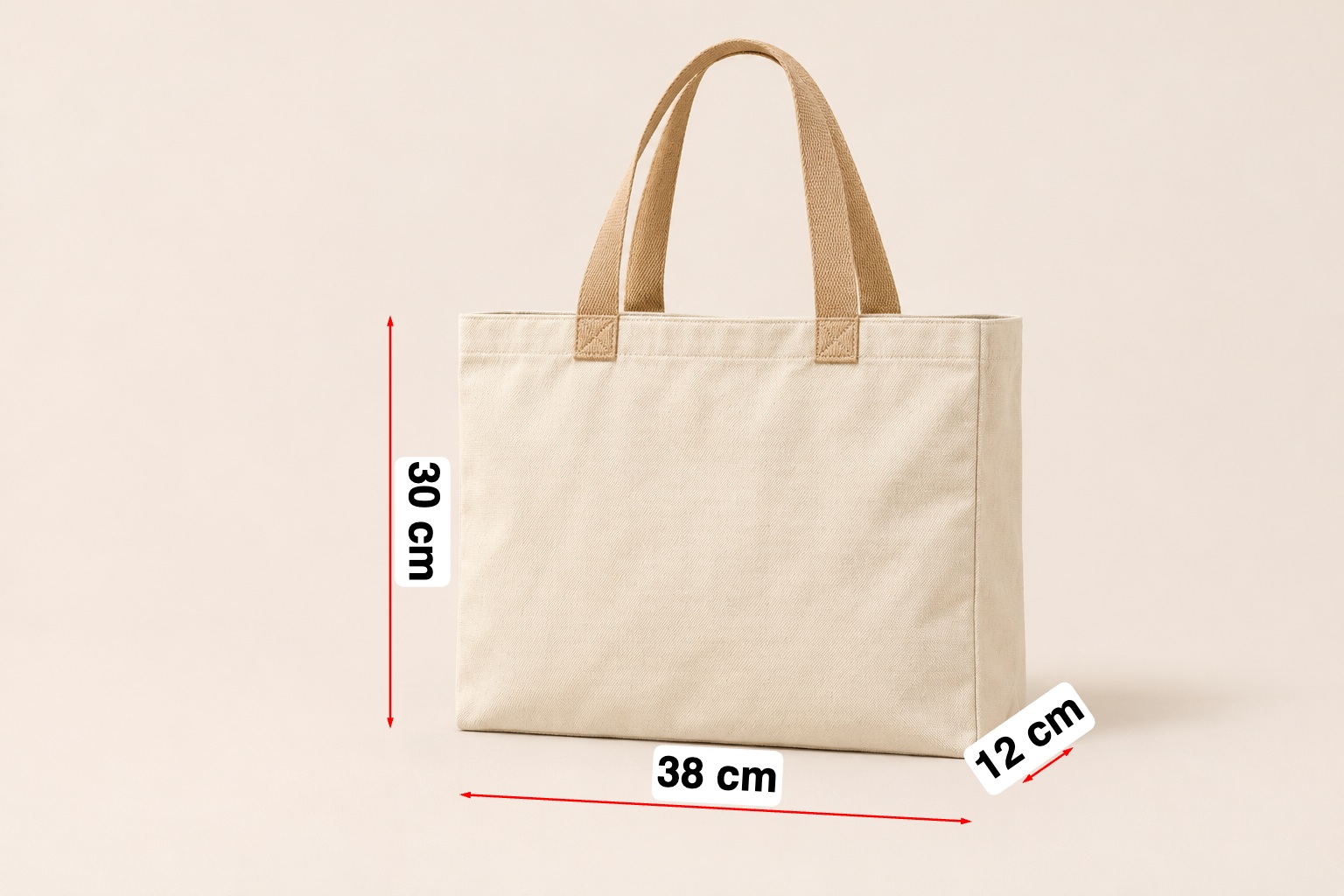
商品主圖用來呈現外觀,可以在下一張照片補充尺寸。本範例的托特包寬 38 cm、袋身高 30 cm、側邊深 12 cm,數字僅供示範。袋身高度從袋底量到袋口,不含提把。
商品描述也應列出完整規格:寬 38 cm × 高 30 cm(僅袋身)× 深 12 cm。如果面向美國買家,可補上約 15.0 × 11.8 × 4.7 英吋。尺寸圖統一採用一種單位,在文字說明內提供換算值。
從量樣品到用手機檢查商品頁
量測實際要上架的規格
將托特包底部撐開,沿正面量出兩側之間的寬度,從底部接縫量到袋口得出袋身高度,再沿側面量出由前到後的深度。註明量測時是空包、裝有填充物或平放。不同尺寸的款式分開量,記到相應的 SKU。若買家需要確認某件物品是否放得進去,再補量淨開口或內部空間。
拍出邊緣清楚的商品照片
用柔和的光線拍攝,構圖時在商品四周保留放尺寸線的空間。托特包可用斜側角度同時拍到正面與側邊。如果層架或箱體擋住了要測的側邊,再補一張側面照。另存一份乾淨原圖,方便當作主圖或日後更新。
在尺寸快記畫出三條尺寸線
用網頁版開啟照片。在正面下方標出寬度,在左側標袋身高度,深度線則和照片中看得到的側邊平行。將兩端對準量測邊緣,再鍵入實測數字及單位。高度線應到袋口為止,含提把的總高可以另外標註。如果背景紋路讓字難以辨識,替數字加上純色底。
匯出 JPG,加入 Shopify 商品媒體
用好辨識的檔名儲存,例如 canvas-tote-natural-size.jpg。到 Shopify 後台開啟該商品,在媒體區加入匯出的照片。將乾淨的商品照排在第一張,尺寸示意圖放在下一張。不同規格若有不同尺寸,請在圖上寫清楚,並逐個切換商品選項確認顯示的圖片相符。
填寫替代文字並用手機預覽
替代文字可以寫「米色托特包尺寸示意圖,寬 38 公分,袋身高 30 公分,深 12 公分」。商品描述也要保留數字和單位。用手機開啟商店,滑到尺寸圖,確認所有箭頭和數字都在畫面內,縮圖仍分得出單位,選到的商品規格也和圖一致。如果文字被裁到,將標籤往內移再重新匯出上傳。
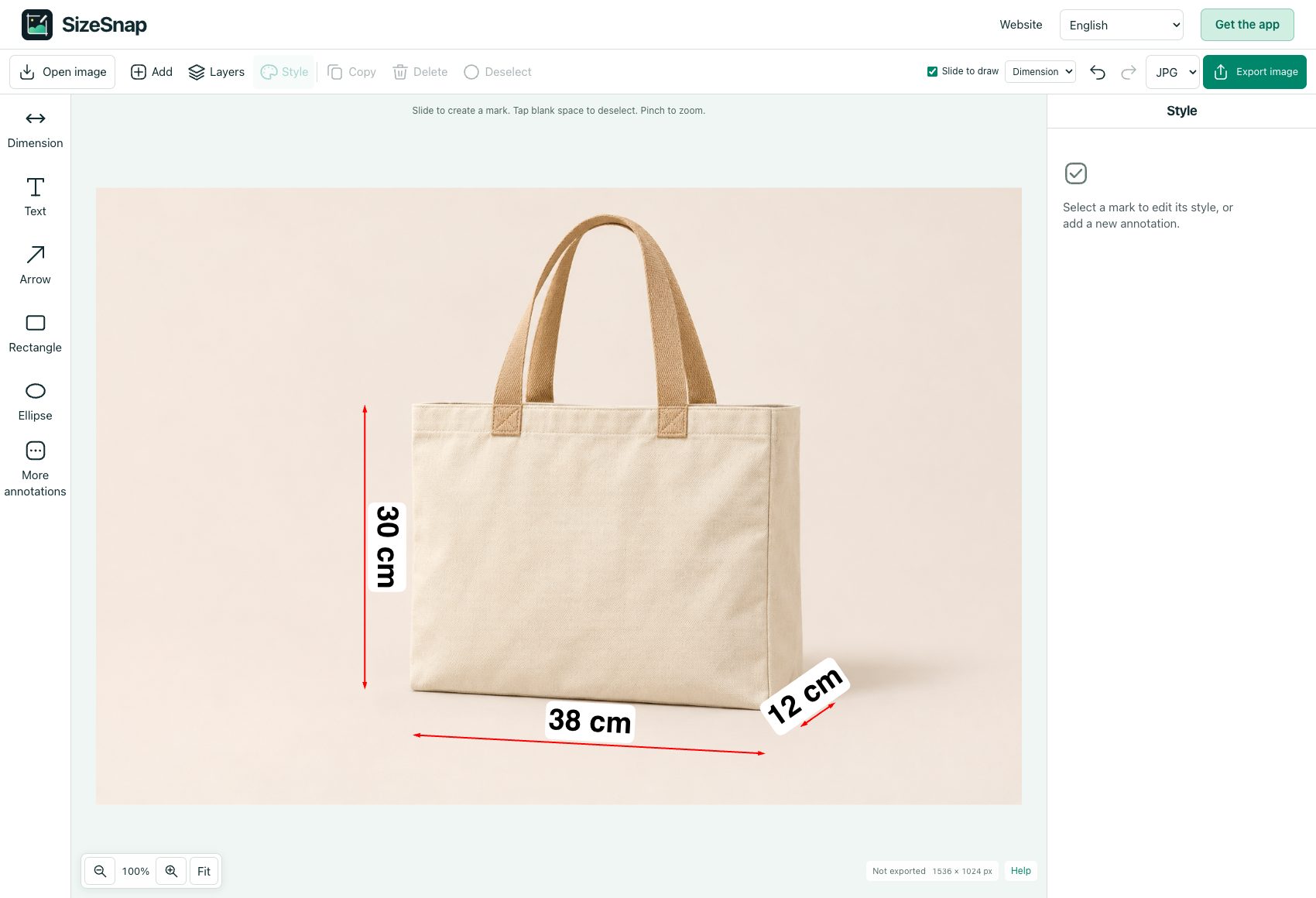
用網頁版標註自己的商品照片
開啟商品照片,沿商品邊緣畫尺寸線,輸入實測值後匯出圖片。