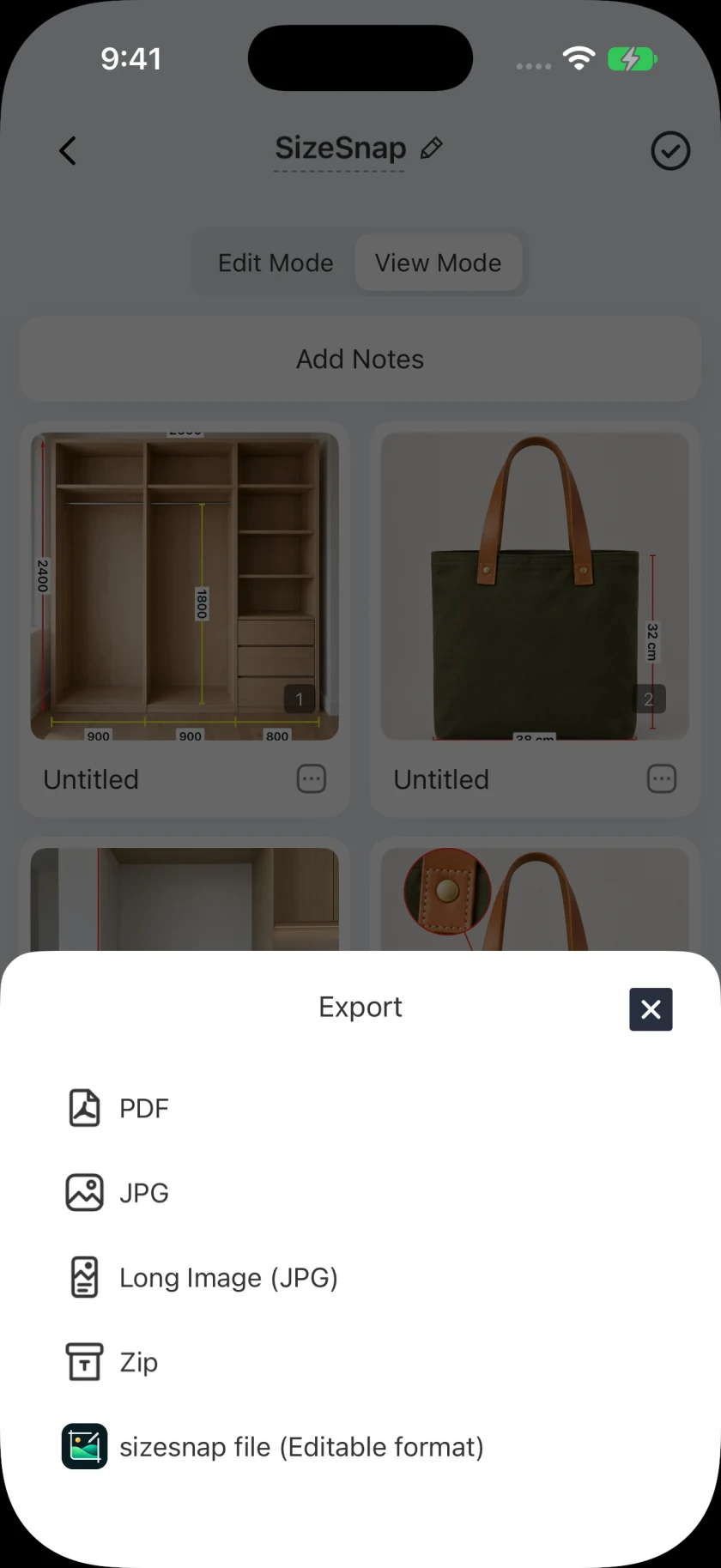
Для работы в шкафу часто требуется общая ширина, несколько размеров секций и несколько деталей, которые легко пропустить в текстовом сообщении. Держите эти измерения рядом с функциями, которые они описывают. SizeSnap предоставляет обычные, цепные и базовые размеры, а также примечания и подробные аннотации, поэтому фотозапись может объяснить как всю компоновку, так и расположение отдельных частей. Изображенные размеры являются иллюстративными примерами.

Шаг за шагом
- 01
Создайте запись о задании
Присвойте документу узнаваемое имя проекта и сгруппируйте связанные документы в папке. Импортируйте обзорную фотографию и изображения крупным планом как отдельные страницы, где это полезно. Это не позволяет одному фасаду шкафа превратиться в кучу перекрывающихся нот.
- 02
Сначала наметьте габаритные размеры
Измерьте проем и добавьте его общую ширину и высоту в обзор. По возможности размещайте линии за пределами объекта. Определите точные поверхности, используемые в качестве конечных точек, чтобы не перепутать чистую грань, отверстие и внутренний зазор.
- 03
Выберите размеры цепочки или базовой линии
Используйте размеры цепочки для описания соседних секций шкафа. Используйте размеры базовой линии, когда позиции измеряются от общей ссылки. Введите значения, полученные на месте, и проверьте каждую этикетку; эти типы аннотаций сообщают ваши размеры, а не подтверждают, что шкаф подойдет.
- 04
Добавьте контекст установки
Используйте стрелки и текст для обозначения услуг, отверстий доступа или стороны, к которой относится измерение. Увеличитель деталей может облегчить объяснение небольшой области. Держите измерения крупным планом на отдельной странице, когда они загромождают обзор.
- 05
Просмотрите передачу
Проверьте единицы измерения, пропущенные значения, метки и порядок страниц перед экспортом PDF-файла или JPG-файла с аннотациями. Сохраните редактируемый проект для последующих изменений. Если пересмотренное измерение влияет на работу, обновите запись и четко укажите заменяющую копию при ее совместном использовании.
Приятно знать
Четкая запись по-прежнему требует реальных проверок на месте.
Фотография может скрыть непрямую стену, неровную поверхность или разницу в глубине. Измерьте зазоры и условия, необходимые для работы, с помощью подходящих инструментов. Рассматривайте визуальную запись как способ сообщить об этих проверках, а не как само по себе одобрение изготовления.
Расширенные аннотации и экспорт
Размеры цепочки, размеры базовой линии и увеличители деталей — это инструменты Pro. Для экспорта папок и более крупного пакетного экспорта также требуется версия Pro. Документ может содержать несколько страниц с фотографиями; лимит бесплатного пакета учитывает документы, а не количество страниц в одном документе. Проверьте текущие параметры приложения для вашего рабочего процесса.