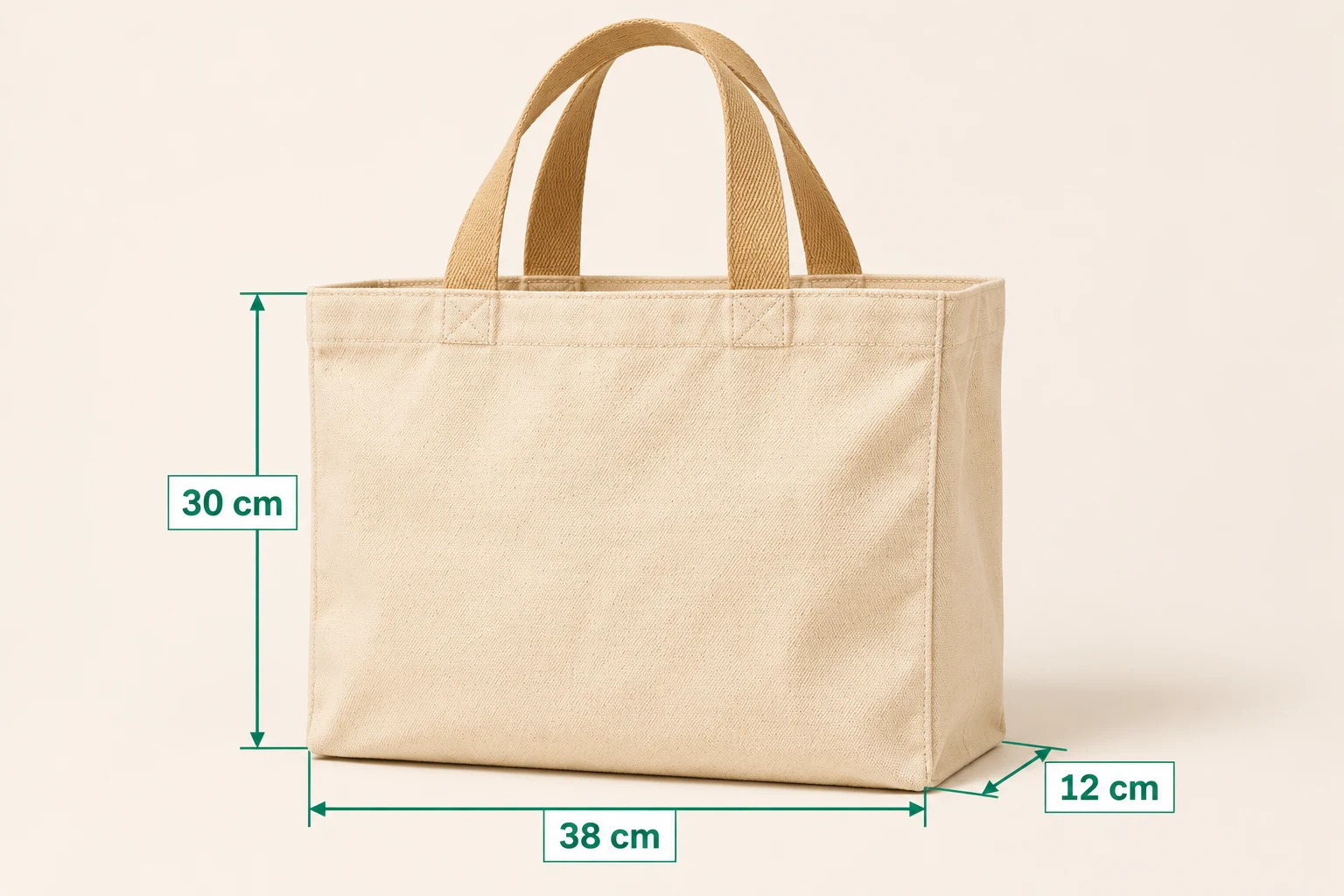
Uma foto do produto mostra o design aos compradores; uma imagem dimensionada ajuda-os a avaliar se esta se adequa ao seu espaço ou às suas necessidades. Utilize SizeSnap para colocar a largura, a altura e a profundidade medidas junto das peças que descrevem. Uma imagem de tamanho separado pode ser útil para malas, mobiliário, caixas de arrumação e outros produtos físicos. O saco e os valores aqui apresentados são exemplos ilustrativos e não uma listagem real de clientes.
Passo a passo
- 01
Meça o produto ou variante exata
Utilize uma fita métrica ou outra ferramenta adequada para medir o item real. Decida o que cada valor inclui: para uma mala, a altura do corpo e a altura incluindo as alças são medidas diferentes. Verifique cada variante separadamente em vez de reutilizar os números de um produto semelhante.
- 02
Escolha uma foto nítida do produto
Importe uma imagem bem iluminada para o SizeSnap. Mantenha o fundo silencioso e mostre as bordas relevantes. Uma vista frontal funciona para a largura e altura; utilize uma vista lateral ou de três quartos para explicar a profundidade. Coloque diferentes visualizações em páginas separadas quando uma fotografia ficar cheia.
- 03
Adicione linhas de dimensão e unidades visíveis
Desenhe linhas de dimensão comuns entre as arestas relevantes e introduza os valores medidos. Mantenha as etiquetas fora do produto sempre que for prático. Utilize uma unidade consistente e inclua-a nos rótulos ou numa nota clara. O exemplo utiliza 38 cm, 30 cm e 12 cm apenas para demonstrar o layout.
- 04
Explique o que os números incluem
Adicione uma breve nota para detalhes como “altura do corpo, excluindo alças” ou abertura interior. Ajuste a cor da linha, o tamanho do texto e a posição da etiqueta para que permaneçam legíveis no fundo. Se fornecer unidades convertidas, verifique o valor e a unidade antes de partilhar.
- 05
Exportar e verificar a imagem da listagem
Guarde o projeto editável e exporte um JPG anotado para utilizar no fluxo de trabalho de imagens da sua loja. Inspecione-o no tamanho que os compradores realmente verão, incluindo a pequena miniatura para telemóvel. Mantenha também uma imagem do produto não anotada e reveja o projeto de origem sempre que as medidas do produto mudarem.
É bom saber
Introduza medidas reais, em vez de adivinhar pela foto
Este fluxo de trabalho regista as medidas que fornece. Não identifica automaticamente um produto nem descobre as suas dimensões reais a partir de uma foto arbitrária. Uma vista em perspectiva é útil para a ilustração, mas não substitui a medição do item.
Verifique o acesso e a exportação finalizada
O download do SizeSnap é gratuito com funcionalidades Pro opcionais. Os salvamentos sem marca de água e as ferramentas avançadas selecionadas exigem o Pro. Reveja a imagem exportada, as unidades e quaisquer notas antes de as carregar através da sua própria loja ou ferramentas de mercado.