Een foto helpt iemand een ruimte te herkennen; afmetingen leggen uit hoe de onderdelen in elkaar passen. Met SizeSnap kunt u gemeten lengtes en notities rechtstreeks op foto's plaatsen in plaats van de cijfers in een apart bericht te bewaren. Deze gids begint met waarden die u al hebt gemeten. U kunt ook een bekende referentieweegschaal, de AR-meting van een ondersteund apparaat of een compatibele Bluetooth-meter gebruiken via hun afzonderlijke workflows.

Stap voor stap
- 01
Begin met een nuttig overzicht
Maak een foto of importeer een afbeelding in SizeSnap. Kies een weergave waarin beide uiteinden van elke dimensie duidelijk zichtbaar zijn. Voeg voor een ruimte of installatie één overzicht en afzonderlijke close-ups toe, zodat kleine details niet achter een overvolle set labels verdwijnen.
- 02
Teken een maatlijn
Open de afbeelding in de editor en voeg een dimensieannotatie toe. Plaats de eindpunten op de objecten die het nummer beschrijft. Met diamarkeringen kunt u een annotatie maken door over de afbeelding te slepen; u kunt de eindpunten achteraf aanpassen.
- 03
Voer de meting in
Selecteer de afmeting en voer de lengte in die u heeft gemeten. Gebruik de eenhedenconversieknoppen wanneer de record metrische, imperiale of gecombineerde uitvoer nodig heeft. Houd het apparaat zichtbaar of leg het uit in een notitie bij de hand, vooral als u het deelt met iemand die een ander systeem gebruikt.
- 04
Leg de details uit
Voeg pijlen of tekst toe voor openingen, spelingen en installatie-opmerkingen. Pas de labelpositie, kleur en lijnbreedte aan voor contrast. Zoom in om de plaatsing van het eindpunt te controleren en zoom vervolgens uit om er zeker van te zijn dat het hele record leesbaar is.
- 05
Bewaar en deel het juiste resultaat
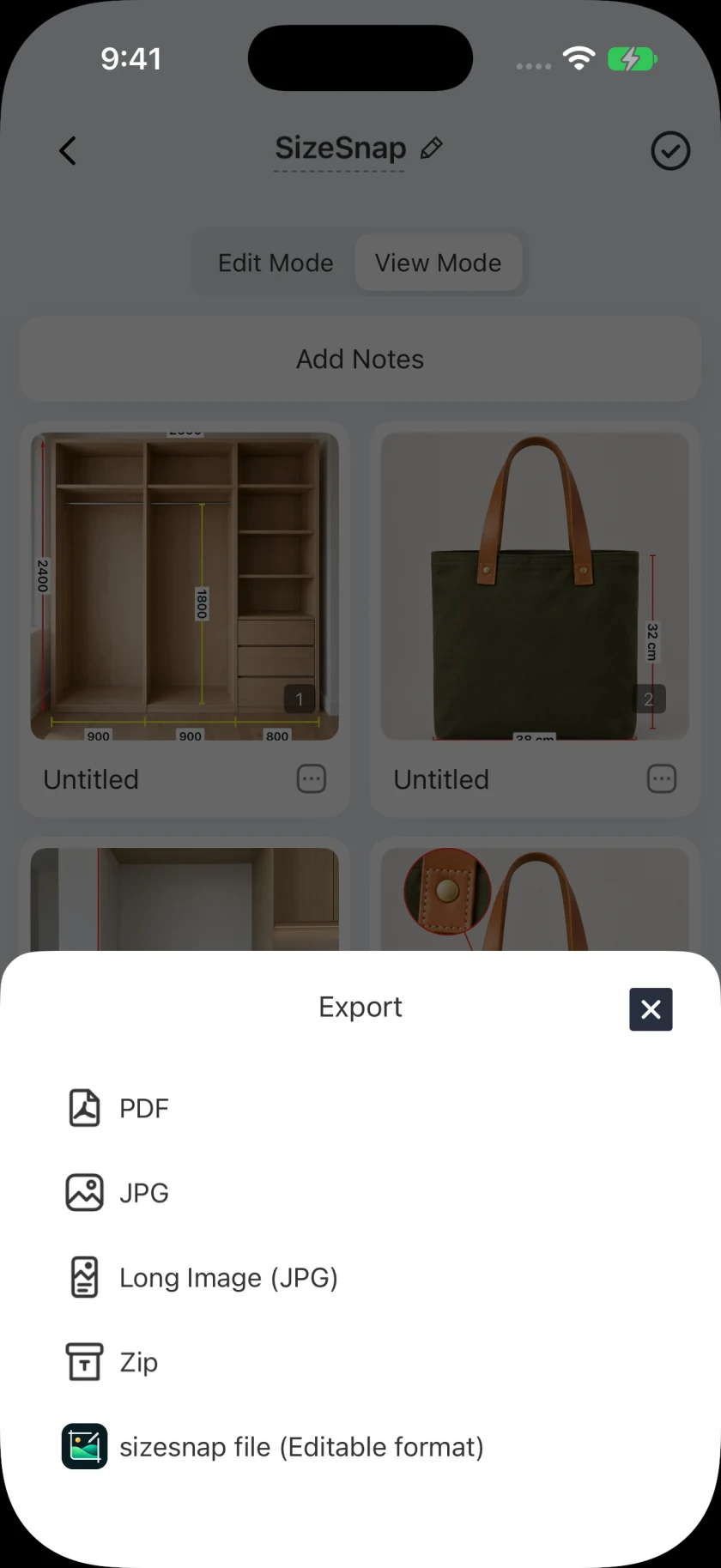
Sla het bewerkbare project op, zodat u de annotaties ervan later kunt herzien. Exporteer een JPG voor een snelle visuele referentie of een PDF voor een overdracht van meerdere pagina's. Kies een SizeSnap-projectbestand wanneer de ontvanger compatibele bewerkbare inhoud nodig heeft in plaats van een afgeplatte afbeelding.
Goed om te weten
De foto geeft zelf niet de cijfers
Als u in deze workflow een lijn tekent, wordt de waarde vastgelegd die u invoert. Er wordt geen onbekende fysieke lengte bepaald op basis van een willekeurige foto. Controleer de oorspronkelijke meting en de eindpunten ervan voordat iemand op het geëxporteerde record vertrouwt.
Controleer de toegang tot functies in de app
SizeSnap is gratis te downloaden, met optionele Pro-functies. Voor het verwijderen van watermerken en sommige geavanceerde tools is Pro vereist; geselecteerde tools bieden ook beperkt gratis gebruik. De app toont vóór aankoop de geldende toegang- en abonnementsvoorwaarden.