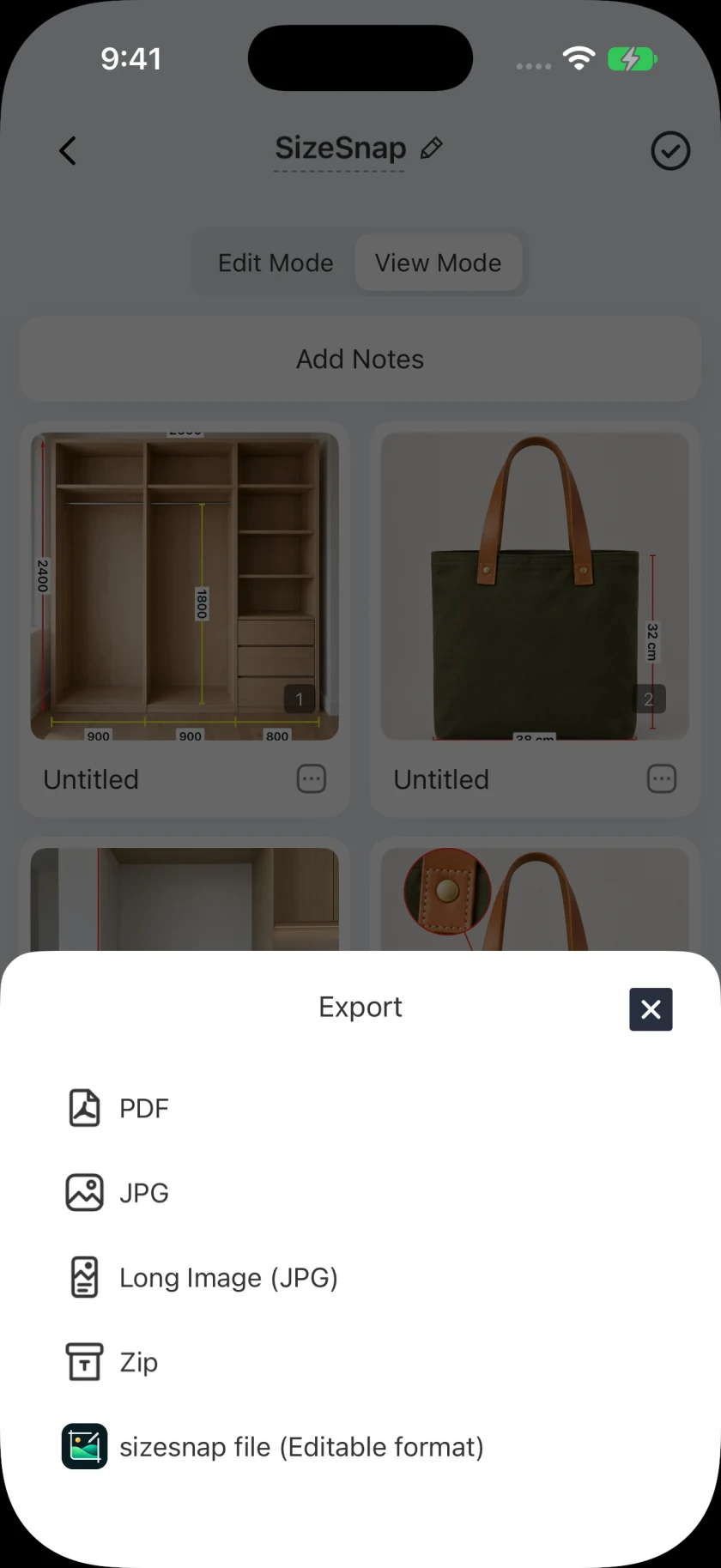
En PDF bringer flere kommenterte visninger i én fil som en klient eller installatør kan åpne uten å redigere prosjektet. I SizeSnap kan et dokument inneholde flere fotosider, slik at du kan holde oversikt og detaljene sammen. Gjennomgå de lagrede merknadene først, og eksporter deretter dokumentet i formatet som passer mottakeren. Behold en SizeSnap-prosjektkopi når du forventer å gjøre endringer senere.
Steg for steg
- 01
Grupper de riktige bildene sammen
Opprett eller åpne et dokument for jobben og legg til relevante bilder eller importerte PDF-sider. Gi dokumentet et gjenkjennelig navn. Ordne posten slik at oversikts- og detaljsidene kan forstås uten å søke gjennom en egen samtale.
- 02
Lagre og gjennomgå hver side
Sjekk endepunkter, verdier, enheter, tekstkontrast og manglende notater i redigeringsprogrammet. Lagre arbeidet ditt før du eksporterer. Les posten med normal visningsstørrelse; en etikett som ser bra ut mens den er zoomet inn, kan være for liten for noen som leser hele siden.
- 03
Velg PDF fra eksportmenyen
Åpne dokumentets eksporthandling og velg PDF. SizeSnap genererer en fil fra dokumentets lagrede fotosider. Vent til generasjonen er ferdig, spesielt for et dokument med mange høyoppløselige bilder, og bruk systemdelingsarket for å lagre eller sende filen.
- 04
Åpne den eksporterte filen én gang
Sjekk den resulterende PDF-filens siderekkefølge og lesbarhet før du sender den videre. Sørg for at mottakeren kan fortelle hva dimensjonene beskriver og hvilke enheter som gjelder. Hvis en detalj er vanskelig å se, revider kildesiden eller legg til et separat nærbilde og eksporter på nytt.
- 05
Velg redigerbare filer ved behov
Bruk JPG for en rask enkeltbildereferanse. Bruk en kompatibel SizeSnap-prosjektfil for å bevare redigerbare merknader og støttede medier. En PDF eller JPG er en statisk overlevering, så den inneholder ikke spillbare lyd- eller videokommentarer.
Godt å vite
Forstå eksportgrensene
Gratis batch-eksport støtter opptil fem dokumenter om gangen; sider i ett dokument teller ikke mot den dokumentgrensen. Mappeeksport, større dokumentgrupper og eksport av lange bilder krever Pro. Fjerning av vannmerke krever også Pro.
Deling og synkronisering tjener ulike behov
Send en eksportert fil når noen trenger en kopi. Pro iCloud-synkronisering holder prosjekter tilgjengelige på tvers av dine egne enheter med samme iCloud-konto; det er ikke en delt direkteredigeringsøkt med en klient eller mannskap.