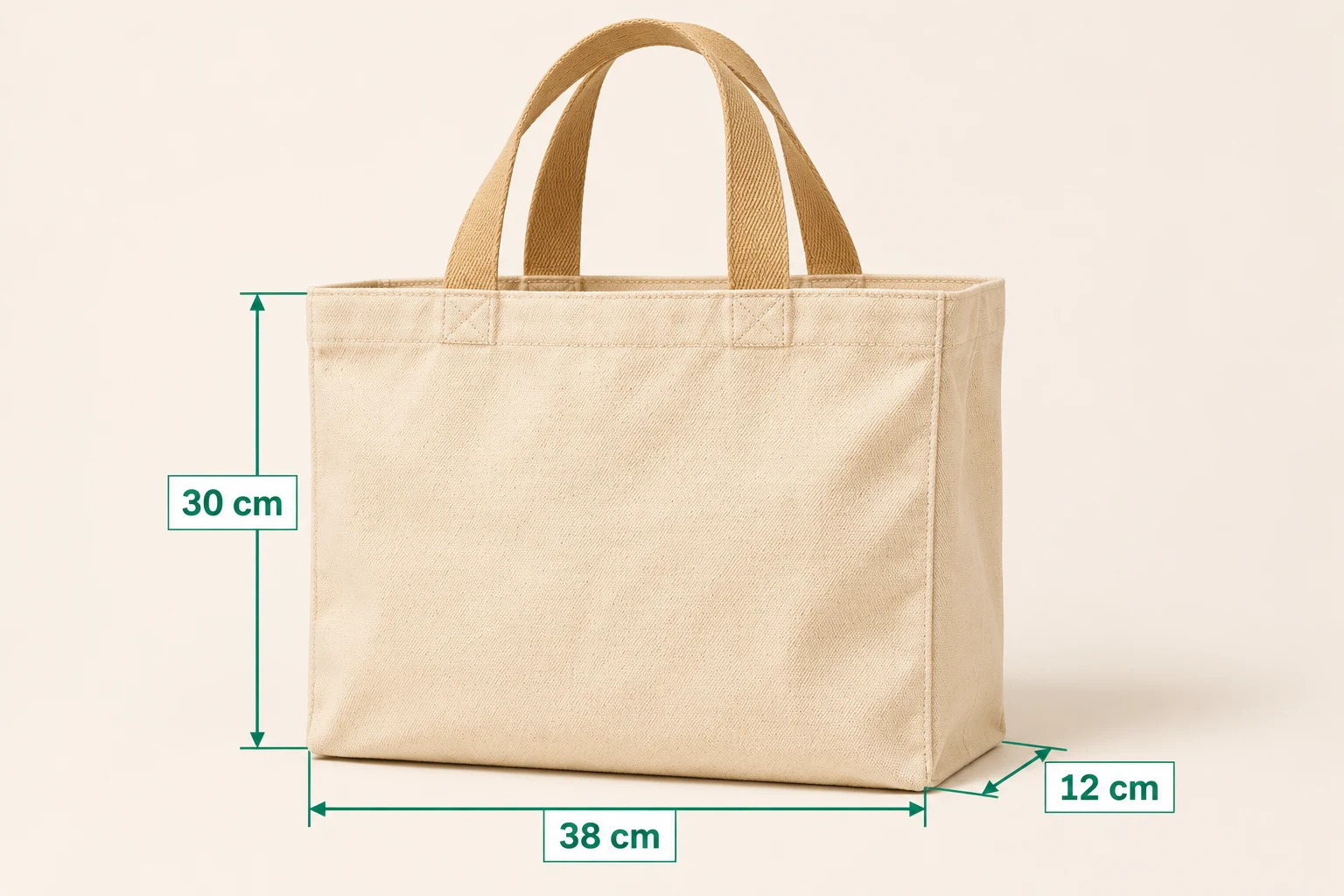
Une photo du produit montre le design aux acheteurs ; une image dimensionnelle les aide à juger si elle conviendra à leur espace ou à leurs besoins. Utilisez SizeSnap pour placer la largeur, la hauteur et la profondeur mesurées à côté des pièces qu'elles décrivent. Une image de taille distincte peut être utile pour les sacs, les meubles, les boîtes de rangement et autres produits physiques. Le sac fourre-tout et les valeurs présentés ici sont des exemples illustratifs et non une véritable liste de clients.
Pas à pas
- 01
Mesurer le produit ou la variante exacte
Utilisez un ruban à mesurer ou un autre outil approprié pour mesurer l'article réel. Décidez ce que comprend chaque valeur : pour un sac, la hauteur du corps et la hauteur, poignées comprises, sont des mesures différentes. Vérifiez chaque variante séparément au lieu de réutiliser les numéros d'un produit similaire.
- 02
Choisissez une photo de produit claire
Importez une image bien éclairée dans SizeSnap. Gardez l'arrière-plan silencieux et affichez les bords pertinents. Une vue de face fonctionne pour la largeur et la hauteur ; utilisez une vue latérale ou de trois quarts pour expliquer la profondeur. Placez différentes vues sur des pages séparées lorsqu'une photo devient encombrée.
- 03
Ajouter des lignes de cote et des unités visibles
Tracez des lignes de cote ordinaires entre les bords concernés, puis entrez vos valeurs mesurées. Conservez les étiquettes à l’extérieur du produit lorsque cela est possible. Utilisez une unité cohérente et incluez-la dans les étiquettes ou dans une note claire. L'exemple utilise 38 cm, 30 cm et 12 cm uniquement pour illustrer la disposition.
- 04
Expliquez ce que comprennent les chiffres
Ajoutez une courte note pour des détails tels que « hauteur du corps, hors poignées » ou une ouverture interne. Ajustez la couleur des lignes, la taille du texte et la position des étiquettes afin qu'elles restent lisibles sur l'arrière-plan. Si vous fournissez des unités converties, vérifiez la valeur et l'unité avant de partager.
- 05
Exporter et vérifier l'image de la liste
Enregistrez le projet modifiable, puis exportez un JPG annoté pour l'utiliser dans le flux de travail d'image de votre boutique. Inspectez-le à la taille que les acheteurs verront réellement, y compris la petite vignette mobile. Conservez également une image du produit non annotée et révisez le projet source chaque fois que les mesures du produit changent.
Bon à savoir
Entrez des mesures réelles, plutôt que de deviner à partir de la photo
Ce flux de travail enregistre les mesures que vous fournissez. Il n'identifie pas automatiquement un produit ni ne découvre ses dimensions réelles à partir d'une photo arbitraire. Une vue en perspective est utile à titre d’illustration, mais elle ne remplace pas la mesure de l’élément.
Vérifier l'accès et l'exportation terminée
SizeSnap est téléchargeable gratuitement avec des fonctionnalités Pro en option. Les sauvegardes sans filigrane et les outils avancés sélectionnés nécessitent Pro. Vérifiez l'image exportée, les unités et toutes les notes avant de les télécharger via votre propre boutique ou vos outils de marché.